
Lewati ke konten
Pusat Bantuan Platform Sunnyday Indonesia
  • Panduan Pengguna
  • Panduan Video
Get Started
Get Started
Pusat Bantuan Platform Sunnyday Indonesia
  • Panduan Pengguna
  • Panduan Video

1. Quick Start Guides

24
  • Apa Itu SunnyDay Email?
  • Cara Membuat Invoicing di Lead Connector (Aplikasi Mobile)
  • Cara Membuat Komunitas White-Label Di Sub-akun SunnyDay
  • Cara Membuat QR Code di SunnyDay (Manual & Massal)
  • Cara Menambahkan Beberapa Nomor Telepon untuk Satu Kontak
  • Cara Menambahkan dan Menghapus Tag Kontak Secara Massal di SunnyDay
  • Cara Menambahkan Domain dan Verifikasi DNS di SunnyDay
  • Cara Menambahkan Domain di WordPress Dashboard
  • Cara Mengaktifkan WhatsApp di Akun Anda
  • Cara Menggabungkan Beberapa Kontak di SunnyDay CRM
  • Cara Menghubungkan Beberapa Halaman Google Business Profile ke Satu Sub-Account di SunnyDay
  • Cara Mengintegrasikan LinkedIn Lead Ads dengan SunnyDay CRM
  • Cara Mengintegrasikan TikTok Lead Ads
  • Domain Warmup: Cara Kerjanya (Fixed-Stage)
  • Main Menu Serta Fungsi dan Penjelasan Di Platform CRM SunnyDay
  • Memahami Pipelines di SunnyDay
  • Mengelola Halaman Google Business Profile (GBP): Penambahan, Penghapusan & Penyesuaian di SunnyDay
  • Menghubungkan Kontak Menggunakan Custom Labels di SunnyDay
  • Panduan Lengkap: Cara Mengimpor Kontak ke SunnyDay
  • Panduan Memilih Facebook Page Di SunnyDay
  • Panduan Menghubungkan Domain Anda
  • Social Planner – Batasan Gambar, Video, Konten & API
  • Wallet Auto Recharge
  • Workflow Builder – Panduan Singkat

2. Contacts

9
  • Cara Import Contacts (Kontak) dan Opportunity Di SunnyDay (via CSV)
  • Cara Menambahkan Beberapa Nomor Telepon untuk Satu Kontak
  • Cara Menambahkan dan Menghapus Tag Kontak Secara Massal di SunnyDay
  • Cara Menggabungkan Beberapa Kontak di SunnyDay CRM
  • Contact Types (Jenis Kontak di Sunny Day)
  • Konfigurasi Searchable Fields untuk Objek di SunnyDay (Segera Hadir)
  • Menghubungkan Kontak Menggunakan Custom Labels di SunnyDay
  • Overview – Documents (Dokumen di Sunny Day)
  • Panduan Lengkap: Cara Mengimpor Kontak ke SunnyDay

3. WhatsApp Setup & Integration

6
  • Cara Mengaktifkan WhatsApp di Akun Anda
  • FAQ WhatsApp
  • Integrasi WhatsApp – Workflow
  • Pembaruan Penting: WhatsApp Marketing ke Nomor U.S. Dihentikan Sementara Mulai 1 April 2025
  • Pembaruan Penting: WhatsApp Marketing Template ke Nomor U.S. Dihentikan Sementara Mulai 1 April 2025
  • Tambahkan Tombol Marketing Opt-out ke Template Pesan Anda

4. Conversation AI Agent

13
  • Auto Follow-Up di Conversation AI
  • Cara Menambahkan Nama, Email, Dan Nomor Telepon Di Prompt
  • Conversation AI V3 – Setup Bot Lebih Cepat Dengan Guided Form
  • Fitur Bot Goals (Conversation Ai V2): Panduan Lengkap
  • Manfaatkan Action Workflow “Appointment Booking Conversation Ai”
  • Memahami “Info Respons Untuk Pesan Ai”
  • Menambahkan Info Kontak Untuk Bot Anda
  • Pengantar ke Fitur Multiple Knowledge Bases di Conversation AI
  • Perbarui Bot Ai Percakapan Dan Status – Workflow Action
  • Status Bot Untuk Kontak Individual
  • Stop Bot Action
  • Transfer Bot Action
  • Trigger Workflow Dalam Ai Percakapan

5. Conversations

6
  • Cara Menggunakan Conversation Filters & Bulk Actions di SunnyDay
  • Cara Menggunakan Fitur CC dan BCC di Email Composer SunnyDay
  • Cara Menyiapkan Contact Engagement Score di SunnyDay
  • Conversations FAQ’s
  • Instagram DM – Workflow Action di SunnyDay
  • Workflow Action: Fitur Log External Call di SunnyDay

6. Calendar & Appointments

35
  • Booking Redirect dengan Google
  • Calendar: Notifikasi Appointment Email & In-App
  • Cara Membuat Equipments?
  • Cara Membuat Rooms
  • Cara Menambahkan, Mengubah, atau Menghapus Logo pada Calendar Widget SunnyDay
  • Cara Mengaktifkan Fitur Staff Member Selection di Round Robin Calendar SunnyDay
  • Cara Mengatur Calendar untuk Class di SunnyDay
  • Cara Mengatur Recurring Appointments di SunnyDay
  • Cara Mengintegrasikan Calendly
  • Fitur ‘Look Busy’ di Pengaturan Calendar
  • Fitur Multiple Meeting Location di Calendar
  • Fitur One Time Link
  • Fitur Tampilan Calendar di Aplikasi
  • Fitur View Custom Form Submission dari Appointment Modal
  • Google Organic Booking
  • Integrasi iCloud dengan SunnyDay
  • Integrasi Microsoft Teams untuk Calendar
  • Kebijakan Cancellation dan Reschedule (Widget Booking)
  • Ketersediaan Calendar – Weekly Working Hours dan Date‑Specific Hours
  • Melihat Calendar & Appointments di Timezone User
  • Menambahkan Notes Appointment di Calendar
  • Mengatur ulang Urutan Widget Calendar
  • Mengenal Pre dan Post Buffers
  • Mengintegrasikan Local Services Ads (LSA) dengan Reserve with Google
  • Menonaktifkan Google Organic Booking
  • Panduan Lengkap Calendar Widget Customization
  • Panduan Lengkap Recurring Appointments
  • Panduan Pembayaran untuk Recurring Appointments (Melalui Booking Widget)
  • Panduan Troubleshooting Tool Calendar
  • Partial Payment: Mengumpulkan Jumlah Deposit
  • Penugasan Anggota Tim (Round Robin Calendar)
  • Rooms dan Equipments
  • Service Calendar: Solusi Penjadwalan Layanan yang Fleksibel dan Profesional
  • Service Menu
  • Workflow Action untuk Menghasilkan One Time Link

7. Domain Connect / Transfer

4
  • Cara Transfer Domain ke Cloudflare
  • Panduan Lengkap Pengelolaan Domain Terpusat di SunnyDay
  • Panduan Menghubungkan Domain Anda
  • Panduan Pemecahan Masalah: Menghubungkan Domain Anda ke SunnyDay

8. Funnels & Websites Builder

5
  • Alat Pemasaran untuk Digunakan dalam Funnel/Website – Cookie Banner
  • Apa Saja Yang Harus Anda Sertakan Dalam Kebijakan Cookie Anda
  • Cara Menggunakan Cookie Consent Banner di Funnel & Website
  • Memahami Istilah-Istilah Analytics Funnel Di Sunnyday
  • Migrasi Domain yang ada

9. Workflow

36
  • Action: Update Contact Field
  • Action: Update Custom Value
  • Automasi Tingkat Lanjut Dengan Fitur Custom Mode
  • Button “Discover” Baru di Workflow Builder
  • Cara Mengatasi Error Secara Otomatis di Workflow Menggunakan AI
  • Cara Mengatur Action Hapus Kontak
  • Cara Mengatur Workflow Goal Events
  • Cara Mengatur Workflow untuk Affiliate Manager
  • Cara Menggunakan Custom Webhook SunnyDay Premium Workflow Action
  • Cara Menggunakan Google Sheets Premium Workflow Action
  • Cara Menggunakan Number Formatter Premium Action
  • Cara Menggunakan Trigger Premium Workflow Inbound Webhook
  • Cara Menggunakan Workflow Action Premium Date/Time Formatter
  • Cara Menggunakan Workflow Slack Premium Action
  • Cara Menyalin Kontak ke Akun Lain
  • Daftar Workflow Actions
  • Daftar Yang Bisa Memicu Workflow
  • Fitur Baru: Facebook & Instagram Interactive Messenger
  • History Chat GPT Action (Ai Memory Key)
  • Komentar Facebook dan Workflow Ai
  • Mengatur Event Start Date di Workflows
  • Otomatisasi Komentar Facebook & Instagram Dengan Trigger Komentar Pengguna
  • Panduan Lengkap Fitur Costum Code
  • Panduan Lengkap IVR SunnyDay: Triggers & Actions untuk Otomatisasi Layanan Telepon
  • Panduan Lengkap Pengaturan Workflow di SunnyDay
  • Panduan Menggunakan Fitur “Send Email” Dalam Workflow
  • Pause Workflow di Tanggal Tertentu
  • Pembaruan UI Editor Teks SunnyDay
  • Pengenalan Fitur Workflow dan Automations
  • Respond on Comment Action Untuk Facebook & Instagram
  • Split Action di SunnyDay: Panduan Mengoptimalkan Workflow Otomatisasi
  • Update Execution Logs & Enrollment History
  • Workflow – App Marketplace Triggers & Actions
  • Workflow – SunnyDay Premium Action: Fungsi Array
  • Workflow Contact Engagement Score
  • Workflow Trigger – Pembayaran Diterima

Ad Manager

5
  • Cara Membuat Ad Campaign Google Search Baru
  • Cara Membuat Form Facebook di Ad Manager
  • Memahami Terminologi Reporting Facebook Ads
  • Memahami Terminologi Reporting Google Ads
  • Membuat Campaign Meta dengan Sales Objective Untuk Konversi

Affiliates

4
  • Cara Affiliate Melihat Statistik Mereka di Client Portal
  • Cara Menambahkan Afiliasi di Affiliate Manager
  • Cara Menambahkan Fitur Manual Sale Attribution for Affiliate di SunnyDay
  • Cara Mengatur Workflow untuk Affiliate Manager

Campaigns

1
  • Cara Membuat dan Menggunakan Segmen Kontak untuk Email Campaign di SunnyDay

Client Portal Mobile APP

1
  • Panduan Membuat Aplikasi Mobile Branded Client Portal di SunnyDay

Communities

5
  • Cara Mengelola Anggota di Dalam Group Komunitas SunnyDay
  • Cara Menyiapkan, Menyesuaikan, dan Mengelola Komunitas Anda di SunnyDay
  • Content Management dalam Komunitas
  • Fitur Gamification: Poin, Badge, dan Leaderboard di SunnyDay
  • Kajabi Importer: Cara Mudah Memindahkan Courses ke Platform SunnyDay

Contacts / SmartLists

2
  • Cara Mengatur “Allow Duplicate Contacts” (Pengaturan Duplikasi Kontak)
  • Menambahkan File ke Kontak Menggunakan Custom Field

Creating Tasks

1
  • Manajemen Task di SunnyDay

Custom Objects

1
  • Asosiasi Antar Objek di SunnyDay

Dashboard

30
  • Apa Itu Dashboard Widget?
  • Cara Membuat & Menambahkan Dashboard Widget
  • Cara Membuat Custom Dashboard
  • Cara Membuat Template Dashboard
  • Cara Memuat Snapshot dengan Dashboard
  • Cara Menambahkan Attribution dan UTM Parameters Sebagai Filter di Custom Widgets
  • Cara Menambahkan Insight Widgets ke Dashboard dari Key Pages
  • Cara Menambahkan Konten Dinamis dengan Iframe di Dasbor Sunny Day
  • Cara Menambahkan Widget Tabel di Dasbor Sunny Day
  • Cara Menduplikasi Dashboard ke Sub-Account Lain
  • Cara Mengatur Dashboard Utama (Default Dashboard)
  • Cara Mengatur Ulang Posisi Widget di Dashboard (Drag & Drop)
  • Cara Mengedit Dashboard untuk Meningkatkan Laporan Anda
  • Cara Mengedit Widget di Dashboard
  • Cara Menggandakan Dashboar Sub-Akun
  • Cara Menggunakan Pengaturan “Only Assigned Data” pada Dashboard
  • Cara Menghapus Widget dari Dashboard
  • Cara Mengubah Ukuran Widget di Dashboard
  • Cara Mengubah Zona Waktu (Timezone) untuk Dashboard (Pengguna yang Sedang Login)
  • Cara Mengubah Zona Waktu (Timezone) untuk Dashboard Anda
  • Cara Menyalin (Duplicate) Widget di Dashboard Sunny Day
  • Cara Menyematkan Konten dari Situs Lain ke Dashboard Sunny Day
  • Cara Menyesuaikan (Customize) Tema Dashboard
  • Cara Menyesuaikan (Customizing) Dashboard Widget
  • Halaman Dashboard Subakun – Lihat atau Edit
  • Menambahkan dan Menggunakan Widget Sales Efficiency di Dashboard Sunny Day
  • Menambahkan Titles, Textboxes, dan Images di Dashboard Sunny Day
  • Quick Filters pada Dashboard
  • Widget Funnel & Widget Distribusi Tahap (Stage Distribution)
  • Widget Pembayaran – Dashboard

Digital Products

2
  • Cara Menambahkan Produk Ke Funnel Atau Website
  • Cara Mengatur Halaman Kesalahan 404 yang dapat Disesuaikan Milik Anda Sendiri?

Ecommerce

8
  • Bagaimana Cara Menggunakan Integrasi Shippo untuk Pemenuhan Otomatis dan Tarif Pengiriman Real-time?
  • Cara Impor Massal Products Menggunakan File CSV
  • Cara Membuat dan Mempublikasikan Products di Lokasi Anda
  • Cara Mengatur Toko Online E-Commerce di SunnyDay
  • Jual Apa Saja di Facebook dan Instagram Shop dengan SunnyDay
  • Mengatur Tarif Pengiriman dan Pengantaran untuk Toko E-commerce di SunnyDay
  • Panduan Lengkap Integrasi Shopify dengan SunnyDay
  • Panduan Menggunakan Integrasi WooCommerce di Toko E-commerce SunnyDay

Email Builder

2
  • Cara Mengimpor HTML Templates/Campaigns
  • Cara Menjadwalkan Ulang (Reschedule) Campaign Email

Error Code & Warning Dictionary

21
  • 21211: Nomor Telepon ‘To’ Tidak Valid
  • 21408: Akun Anda Tidak Diizinkan Mengirim SMS ke Negara atau Wilayah Ini
  • 21606: Nomor Telepon “From” Tidak Valid untuk Mengirim SMS ke Akun Tujuan
  • 21610: Gagal Mengirim ke Penerima yang Berhenti Berlangganan
  • 21612: Pesan Tidak Dapat Dikirim dengan Kombinasi Parameter “To” dan/atau “From” Saat Ini
  • 21614: Nomor ‘To’ Bukan Nomor Ponsel yang Valid
  • 21635: Nomor Tujuan Adalah Sambungan Telepon Rumah dan Tidak Dapat Menerima SMS
  • 21661: Nomor ‘Dari’ Tidak Mampu Mengirim SMS
  • 30002: Pesan Gagal – Akun Anda Ditangguhkan
  • 30003: Nomor Tidak Terjangkau atau Tidak Aktif
  • 30004: Kenapa Pesan Anda Gagal Terkirim?
  • 30005: Nomor Tidak Aktif atau Tidak Ada
  • 30006: Landline atau Operator Tidak Terjangkau
  • 30007: Pesan Anda Difilter
  • 30008: Unknown Error Saat Mengirim Pesan
  • 30011: Kesalahan Pengiriman MMS
  • 30023: Batas Pesan Harian Tercapai
  • 30032: Nomor Toll-Free Belum Terverifikasi
  • 30033: Campaign US A2P 10DLC Anda Ditangguhkan
  • 30034: Nomor Belum Sepenuhnya Terdaftar untuk A2P Messaging
  • 30037: Outbound Messaging Disabled

Events

2
  • Memahami Pixel Id Untuk Funnel/Website Event Tracking Anda
  • Mengonfigurasi Conversion Api Events

Facebook

11
  • Cara Mengatur Funnel Event Pixel untuk Facebook Conversion API?
  • Cara Mengunduh/Mengekspor Facebook Lead Ads dan Menambahkannya Secara Manual ke Campaigns & Workflows
  • Halaman Facebook Tidak Muncul di Dropdown Saat Proses Integrasi
  • Menghubungkan Beberapa Facebook Page ke Akun Anda di SunnyDay
  • Panduan Facebook Conversion Leads
  • Panduan Facebook Form Field Mapping
  • Panduan Integrasi & Troubleshooting Facebook Lead Ads dengan SunnyDay CRM
  • Panduan Memilih Facebook Page Di SunnyDay
  • Panduan Setup dan Troubleshooting Pesan Facebook & Instagram di SunnyDay
  • Panduan Setup Multi Page Facebook
  • Pemecahan Masalah Multi Page Facebook di SunnyDay

Forms

1
  • Cara Melindungi Formulir dari Spam dan Pengguna Tidak Valid di SunnyDay

Google Business Page

5
  • Cara Menghubungkan Beberapa Halaman Google Business Profile ke Satu Sub-Account di SunnyDay
  • Google Business Profile – Penghentian Chat Mulai 15 Juli 2024
  • Mengelola Halaman Google Business Profile (GBP): Penambahan, Penghapusan & Penyesuaian di SunnyDay
  • Mengelola Interaksi Pelanggan di Halaman Google Business Profile (GBP) yang Terhubung di SunnyDay
  • Panduan Pemecahan Masalah Google Business Profile (GBP) di SunnyDay

LeadConnector Email

21
  • Apa Itu Dedicated IP di SunnyDay Email?
  • Apa Itu SunnyDay Email?
  • Bot Detection: Mencegah Statistik Palsu dan Eksekusi Otomasi di SunnyDay
  • Cara Menambahkan Domain dan Verifikasi DNS di SunnyDay
  • Cara Menambahkan Unsubscribe Link pada Email di SunnyDay
  • Cara Menemukan dan Mengelola SMTP Credentials Anda di SunnyDay
  • Cara Mengaktifkan Fitur Email Validation di SunnyDay
  • Cara Menggunakan Fitur Email Risk Assessment di SunnyDay
  • Cara Menggunakan Google Postmaster Tools untuk Memantau Reputasi Email Domain Anda di SunnyDay
  • Cara Menyiapkan Dedicated Sending Domain di Sub-Akun SunnyDay
  • Kode dan Definisi Klasifikasi Bounce Email
  • Konfigurasi Email di SunnyDay: Mengelola Pengaturan Reply & Forward
  • Memahami Conversion Metrics untuk Melacak Performa Email Campaign Anda di SunnyDay
  • Memantau Kesehatan IP Email Anda dengan Microsoft SNDS di SunnyDay
  • Panduan Lengkap Autentikasi Email Menggunakan DMARC (Email Authentication) di SunnyDay
  • Panduan Lengkap Domain Warmup di SunnyDay: Cara Kerja dan Tahapannya
  • Panduan Lengkap Memenuhi Persyaratan Pengirim Email Google & Yahoo 2024
  • Panduan Sinkronisasi Email Dua Arah (Two-Way Email Sync) untuk Outlook di SunnyDay
  • Reverse DNS White Labeling dengan Dedicated IP di SunnyDay
  • Workflow – Array Functions Premium Action
  • Workflow Builder – Panduan Singkat

LeadConnector Phone

28
  • Aktifkan Microphone di Berbagai Browser
  • Alasan Penolakan dan Resolusi A2P 10DLC Campaign
  • Apa Itu A2P 10DLC?
  • Atasi ‘Spam Likely’ pada Caller ID Anda dengan Free Caller Registry
  • Cara Membeli Nomor Telepon Untuk Bisnis Anda
  • Cara Mengajukan Campaign untuk A2P 10DLC Detail Campaign
  • Cara Mengatur Call Tracking (Number Pool)
  • Cara Mengatur Verified Caller ID (Menggunakan Nomor Anda untuk Panggilan Suara)
  • Kategori Pesan Terlarang untuk SMS dan MMS di AS dan Kanada
  • Kebijakan Pesan SunnyDay
  • Kecerdasan Nomor: Validitas Nomor, Deteksi Panggilan Spam, dan Pencarian Nama Penelepon Tak Dikenal
  • Langkah- langkah Registrasi Brand dan FAQ
  • Memahami KYC (Know Your Customer) di Inggris Raya
  • Meneruskan Panggilan ke Nomor Telepon SunnyDay Anda
  • Mengapa Panggilan Saya Ditandai Sebagai Spam Dan Bagaimana Cara Menghindarinya
  • Mengapa Verifikasi Toll-Free Saya Ditolak?
  • Menghitung Biaya SMS dan MMS: Panduan Langkah demi Langkah
  • Mengonfigurasi Sender ID dan Bahasa Opt-Out untuk Kepatuhan SMS
  • Panduan Penting: Formulir A2P Opt-In, Kebijakan Privasi, dan Syarat & Ketentuan SMS
  • Panduan Verifikasi Toll-Free untuk SunnyDay – Phone (AS/Kanada)
  • Pembaruan Penting untuk Pesan A2P 10DLC
  • Pendaftaran Pesan A2P 10DLC di U.S. Wajib, Berlaku Mulai 5 Juli 2023
  • Pengaturan Nomor Telepon yang Jelas
  • Praktik Terbaik Persetujuan Brand A2P 10DLC
  • Praktik Terbaik Persetujuan Campaign A2P 10DLC
  • Praktik Terbaik untuk Pengiriman SMS dan Menghindari Pembatasan SMS
  • Throughput Pesan (MPS) dan Trust Score untuk A2P 10DLC di AS
  • Tipe Kasus Penggunaan Campaign untuk Registrasi A2P 10DLC

Linkedin Lead Ads Integration

2
  • Cara Mengintegrasikan LinkedIn Lead Ads dengan SunnyDay CRM
  • Menambahkan Workflow Trigger untuk LinkedIn Lead Ads

Location Marketing Audit (LMA)

1
  • Cara Membuat Laporan Marketing Audit untuk Sub-Akun yang Sudah Ada

Marketing

1
  • @Mention atau Tag Profil di Post dari Social Planner

Memberships

2
  • Cara Membuat Komunitas White-Label Di Sub-akun SunnyDay
  • Panduan Lengkap Menggunakan Membership Themes di SunnyDay

Merge Fields & Custom Variables

2
  • Daftar Lengkap Merge Field untuk Email, SMS, dan Funnel
  • Panduan Lengkap Merge Fields & Custom Variables di SunnyDay

Modules & Fields

1
  • Cara Menggunakan Fitur Company Object Automation di SunnyDay

Online Listings

5
  • Cara Melaporkan Google Review dan Mengecek Status Pelaporan Anda
  • Cara Mengatur Kode QR Digital untuk Memaksimalkan Generasi Review
  • Cara Menyiapkan Review Link Di Email Permintaan Review Anda
  • Menyelesaikan Konflik/Entitas Duplikat di Yext
  • Menyesuaikan Review Widget dalam Reputation Managemet

Opportunities

3
  • Cara Mengimpor Opportunities
  • Memahami Pipelines di SunnyDay
  • Pengaturan Pemisahan Owner Opportunity

Payments Folder

12
  • Apa yang ditampilkan di halaman subscriptions?
  • Cara Impor Invoice Dari Software Sebelumnya Ke CRM Anda Menggunakan CSV
  • Cara Membuat Invoice Berulang (Recurring Invoice)
  • Cara Mengatur Integrasi NMI
  • Cara Mengelola Pengembalian Dana (Refund) dalam CRM
  • Impor File CSV Transaksi – Format Kolom yang Wajib Dipahami
  • Impor Pesanan File CSV – Format Kolom
  • Integrasi Authorize.Net untuk Memproses Pembayaran
  • Kupon Untuk Produk Berlangganan: Fleksibilitas Diskon Yang Lebih Besar
  • Mengaktifkan Resi Penjualan untuk Pembelian Formulir Pesanan
  • Menggunakan Apple Pay dan Google Pay di Order Form
  • Pembayaran Otomatis dalam Template Berulang: Solusi Praktis untuk Penagihan

Phone

2
  • 30011: Kesalahan Pengiriman MMS
  • 30032: Nomor Toll-Free Belum Terverifikasi

Private Integrations

1
  • Integrasi Privat: Semua yang Perlu Anda Ketahui

Prompting 101

1
  • Ai Prompting 101

Prospecting Tool

8
  • Analisis Kinerja Website Prospek Dalam Marketing Audit Report
  • Cara Menemukan Leads Business dengan Prospecting Tool
  • Cara Mengirim Laporan Marketing Audit melalui Email/SMS ke Prospect Anda
  • Komponen Utama Marketing Audit Report
  • Memahami Value Dalam Marketing Audit Report
  • Membuat Widget Prospecting Untuk Website
  • Panduan Support: SEO Heatmap di Prospecting Tool
  • Prospecting Tool: Buat Widget Prospecting untuk Website Anda di SunnyDay

Purchase

1
  • Cara Mencoba Lagi Pembayaran Gagal untuk Produk Berlangganan

QR Codes

1
  • Cara Membuat QR Code di SunnyDay (Manual & Massal)

Quizzes

1
  • Panduan Lengkap Menambahkan Perhitungan dan Hasil Dinamis di Kuis SunnyDay

Recurring Tasks

1
  • Recurring Tasks di SunnyDay

Reputation & Review Management

5
  • Cara Melaporkan Google Review dan Mengecek Status Pelaporan Anda
  • Cara Mengatur Kode QR Digital untuk Memaksimalkan Generasi Review
  • Cara Menyiapkan Review Link Di Email Permintaan Review Anda
  • Menyelesaikan Konflik/Entitas Duplikat di Yext
  • Menyesuaikan Review Widget dalam Reputation Managemet

SMS

1
  • Kebijakan Terbaru Pengiriman Pesan untuk Nomor 10DLC Kanada: Persyaratan Registrasi A2P

SMTP

3
  • Batasan Penggunaan SMTP Saat Email Gagal Terkirim
  • Menggunakan Google/Gmail/Google Workspace Sebagai SMTP Provider Anda
  • Using Google/Gmail/Google Workspace as your SMTP Provider

Social Planner

6
  • @Mention atau Tag Profil di Post dari Social Planner
  • Cara Membuat Instagram Reels Post di Social Planner
  • Cara Membuat Instagram Story Post di Social Planner
  • Cara Mengetahui Tipe Profil Instagram
  • Cara Posting Recurring Social Media Post Melalui Social Planner
  • Social Planner – Batasan Gambar, Video, Konten & API

Sub-Account Settings

1
  • Bagaimana Cara Mengatur Fitur Missed-Call-Text-Back Default

TikTok Integrations

1
  • Cara Mengintegrasikan TikTok Lead Ads

Tracking & Attribution

8
  • Ad Manager – Affiliate Tracking
  • Cara Mengatur Pelaporan Iklan Facebook (Facebook Ad Reporting)
  • Cara Mengatur Pelaporan Iklan Google (Google Ad Reporting)
  • Memahami Sumber Atribusi (Ad Reporting/Pelaporan Iklan)
  • Memahami Terminologi Google Ad Reporting
  • Mengatur dan Mengelola Offline Conversion Actions untuk Google Ads
  • Panduan Memecahkan Masalah untuk Facebook Ad Reporting
  • Panduan Memecahkan Masalah Untuk Google Ad Reporting

Troubleshooting

2
  • Panduan Troubleshooting : Menghubungkan Domain Anda Ke Sunnyday
  • Panduan Troubleshooting Tool Calendar

Two Way Sync Integrations

1
  • Cara Mengaktifkan Two-Way Sync Email Google/Outlook di SunnyDay

WebChat Widget

5
  • Cara Menambahkan Webchat SunnyDay ke Website Duda
  • Cara Menambahkan Webchat SunnyDay ke Website Shopify
  • Cara Menambahkan Webchat SunnyDay ke Website Squarespace
  • Cara Menambahkan Webchat SunnyDay ke Website Weebly
  • Cara Menambahkan Webchat SunnyDay ke Website Wix

WordPress

4
  • Akses SSH dan Manajemen Kunci SSH di Hosting WordPress Anda
  • Cara Menambahkan Domain di WordPress Dashboard
  • Cara Mengarahkan Domain Atau Subdomain Anda Ke Situs WordPress Anda
  • WordPress – Menambahkan Domain Untuk Situs Anda

WordPress Folder

5
  • Kode Error WordPress & FAQ
  • Menambahkan Domain ke Situs WordPress Anda
  • Panduan Migrasi WordPress ke Hosting SunnyDay (Step-by-Step)
  • Solusi Error: LC Plugin WordPress Menyebabkan Cron Job Berlebihan atau Website Crash
  • WP File Manager: Alternatif Stabil untuk Akses FTP di WordPress

Workflow AI

4
  • Optimalisasi Ai di Workflow: Panduan Penggunaan Chat GPT-4 Models
  • Optimalkan Workflow dengan Custom Code AI
  • Panduan Lengkap Mengatur Workflow AI Action di SunnyDay
  • Workflow AI Assistant
View Categories
  • Home
  • Layanan Bantuan Sunnyday
  • LeadConnector Integrations
  • Facebook

Panduan Facebook Conversion Leads

5 min read

API Konversi Facebook bertujuan untuk menghubungkan data marketing Anda langsung dengan Funnels dan Workflows di SunnyDay dan Facebook Meta yang membantu mengoptimalkan penargetan iklan, menurunkan biaya per hasil, dan mengukur hasil. Dengan API Konversi Facebook, Anda dapat mengumpulkan orang-orang yang lebih cenderung menjadi audiens yang relevan untuk menjalankan iklan Anda untuk retargeting. Ini adalah pengaturan bagi bisnis Anda untuk mengunggah event server untuk traffic web Anda.

Apa perbedaan antara Funnel Events dan Lead Events di Facebook Conversion API? #

Di SunnyDay, kami mendukung dua jenis Facebook Conversion API.

  • Funnel Events – Event dikirim dari web server untuk merekam event ketika user mengunjungi halaman, menambahkan produk ke keranjang, membeli, berlangganan, mengirimkan aplikasi, dan banyak lagi. Untuk mempelajari lebih lanjut tentang cara mengatur Funnel Event Pixel menggunakan FB CAPI, silakan baca artikel ini.
  • Lead Events – Event dikirim dari web server ke SunnyDay ketika user mengisi formulir Lead Ads. Facebook Lead Ads membantu menghasilkan leads untuk bisnis Anda.

Bagaimana cara mengatur FB CAPI (Conversions API) Lead Event? #

Dengan integrasi Facebook Lead Ad, SunnyDay secara otomatis akan mengirimkan event “Lead” ke Facebook. Ikuti langkah-langkah di bawah ini untuk memulai:

Langkah 1: Buat FB Pixel

Ikuti langkah-langkah yang diuraikan di sini untuk membuat Facebook Pixel Anda.

    1. Mulai dengan Facebook Business Manager
      (juga dikenal sebagai Meta Business Suite)
      Buka menu sebelah kiri, lalu klik Events Manager.
    2. Pastikan Anda Terhubung dengan Akun Iklan yang Tepat
      Periksa apakah Anda menggunakan akun iklan yang benar dan memiliki akses penuh ke halaman Facebook yang relevan.

    3. Klik Connect Data Sources di sidebar kiri

    4. Dari opsi yang muncul, pilih CRM, lalu klik Connect.
    5. Catatan Penting: Jika Anda ingin mengirim Funnel Event menggunakan Facebook CAPI dari SunnyDay untuk pelacakan funnel, pilih opsi Web pada tahap ini untuk merekam event.
    6. Akan muncul popup berisi Best Practices dari Facebook, berisi saran terbaik untuk memaksimalkan fitur ini. Klik Next untuk melanjutkan.

    7. Pilih Create New Pixel atau gunakan pixel yang sudah ada dari daftar. Setelah mengisi detail pixel, klik Continue.

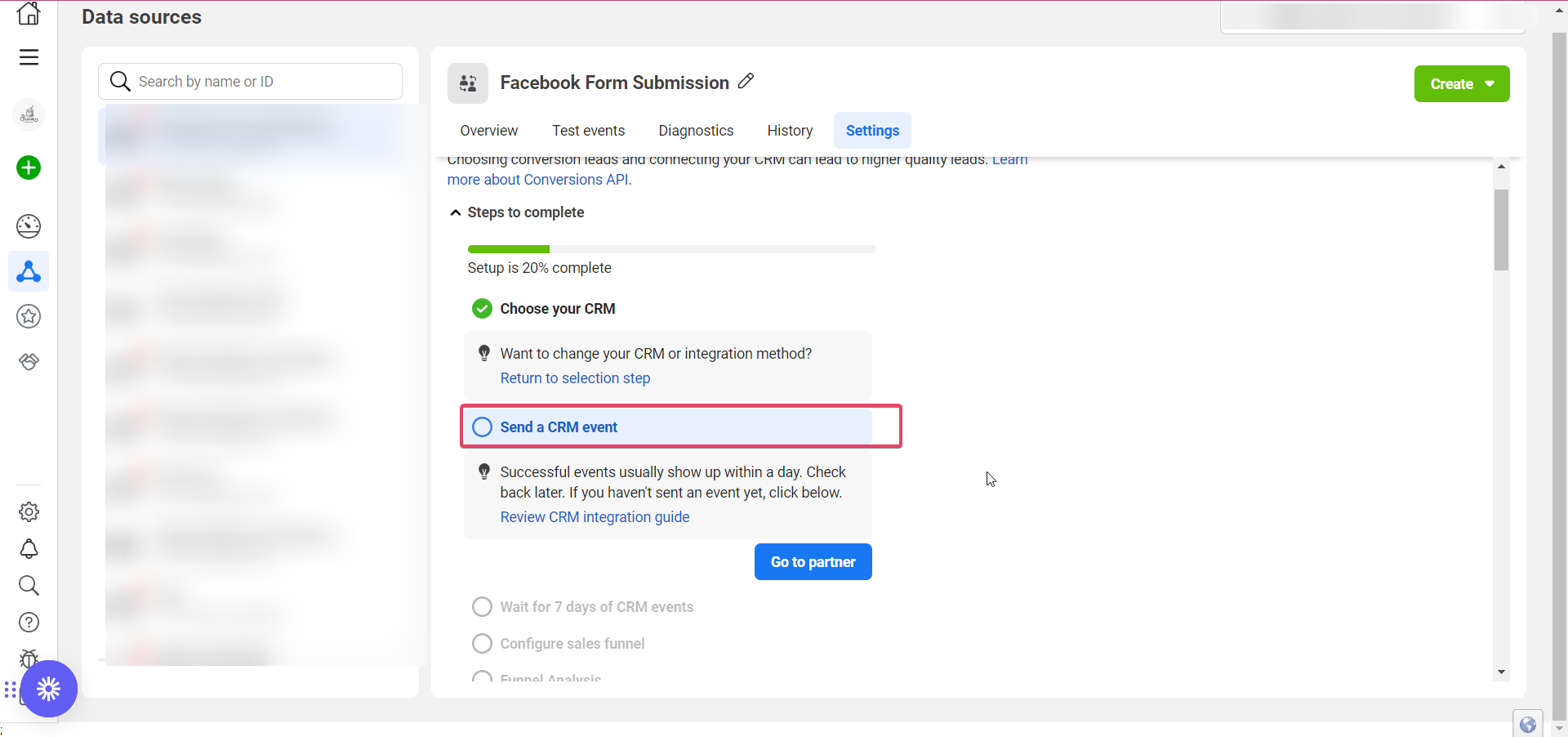
    8. Pengaturan Pixel: Anda akan diarahkan ke halaman:
      FB Events Manager > Data Sources > Settings
      Klik Continue di bagian Choose Your CRM

    9. Di kolom pencarian, ketik LeadConnector dan pilih LeadConnector dari daftar dropdown.
    10. Pilih opsi: Use a third-party partner to connect in a few steps (no coding required) Lalu klik LeadConnector, dan klik Go to Partner untuk melanjutkan.  

Berikan izin agar SunnyDay bisa terhubung ke Facebook Conversions API. Setelah selesai, integrasi antara CRM dan Facebook Anda akan aktif.

Langkah 2: Buat Dua FB Conversions API Workflows.

Cara Mengirim Event dari CRM ke Facebook CAPI melalui Workflow di SunnyDay

  1. Setelah Anda selesai mengatur pixel dan berada di halaman FB Events Manager > Data Sources > Settings, Anda bisa meninggalkan halaman itu sejenak (jangan ditutup, cukup buka di tab lain) dan masuk ke akun SunnyDay Anda.
Workflow 1: Create/Update Opportunity

Setelah halaman Facebook berhasil diintegrasikan di Sub-Account Settings, ikuti langkah-langkah berikut: Masuk ke Automations > Workflows – Klik Create New Workflow


Tambahkan Trigger Workflow: Tambahkan Workflow Trigger baru 
Pilih Facebook Lead Form Submitted (Jika ini adalah langkah pertama dari proses konversi Anda)


Filter Berdasarkan Form Tertentu

  • Tambahkan filter agar hanya form tertentu dari Facebook Lead Ad yang akan memicu Workflow ini
    (Opsional tapi sangat direkomendasikan untuk segmentasi yang tepat)


Tambahkan Aksi: Create or Update Opportunity

  • Tambahkan aksi Create or Update Opportunity
  • Tentukan Pipeline dan Pipeline Stage tempat lead ini akan masuk


Penamaan Otomatis Opportunity

  • Gunakan custom value (seperti contact.full_name) untuk membuat nama Opportunity otomatis dari nama lengkap lead

Aktifkan Duplikasi

  • Aktifkan toggle “Allow Duplicate Opportunities”
    Ini penting agar setiap lead yang masuk dari form yang sama tetap tercatat sebagai opportunity baru
     

    PENTING

    Catatan: Di pengaturan Workflow, aktifkan opsi “Allow Multiple contacts” (Izinkan banyak kontak).

Pastikan Anda menyimpan setiap aksi yang telah ditambahkan, lalu klik Save dan Publish Workflow.


Workflow 2: Mengirim Data Konversi ke Facebook Conversion API melalui SunnyDay

1. Buat Workflow Baru

  • Masuk ke Automations > Workflows
  • Klik Create New Workflow

2. Tambahkan Trigger

  • Pilih trigger Pipeline Stage Changed

3. Tambahkan Aksi

  • Tambahkan Facebook Conversion API Action


  • Pilih Lead sebagai Event Type

  • Klik Save setelah menambahkan aksi
  • Jangan lupa klik Save & Publish Workflow


Menambahkan Access Token & Pixel ID

4. Ambil Access Token

  • Buka Facebook Events Manager > Data Sources > Settings
  • Scroll ke bawah, lalu klik Generate Access Token

  • Salin token tersebut

5. Tempelkan Access Token di Workflow

  • Di dalam Facebook Conversion API Action, paste token ke kolom Access Token

6. Ambil Pixel ID

  • Masih di halaman Settings tadi, scroll ke bawah
  • Salin Pixel ID

7. Tempelkan Pixel ID di Workflow

  • Masukkan Pixel ID ke kolom Pixel ID dalam Workflow

Pengaturan Stage & Reporting #

8. Isi Nama Stage

  • Nama stage sebaiknya mencerminkan Pipeline dan Pipeline Stage Anda secara akurat
  • Klik ikon tag di ujung kolom untuk menambahkan custom value dari opportunity pipeline dan stage

  • Klik Save Action, lalu Save & Publish Workflow

Pengaturan Tambahan Penting #

9. Aktifkan Opsi “Allow Multiple”

  • Masuk ke Workflow Settings
  • Aktifkan opsi “Allow Multiple” agar workflow bisa berjalan lebih dari satu kali untuk lead yang sama

Uji Workflow Anda #

10. Gunakan Lead Ads Test Tool

  • Pilih Page dan Form yang sesuai
  • Klik Create a Lead untuk membuat dummy lead

Event dari workflow akan masuk ke Events Manager. Biasanya butuh waktu hingga 1 hari agar event muncul secara lengkap.

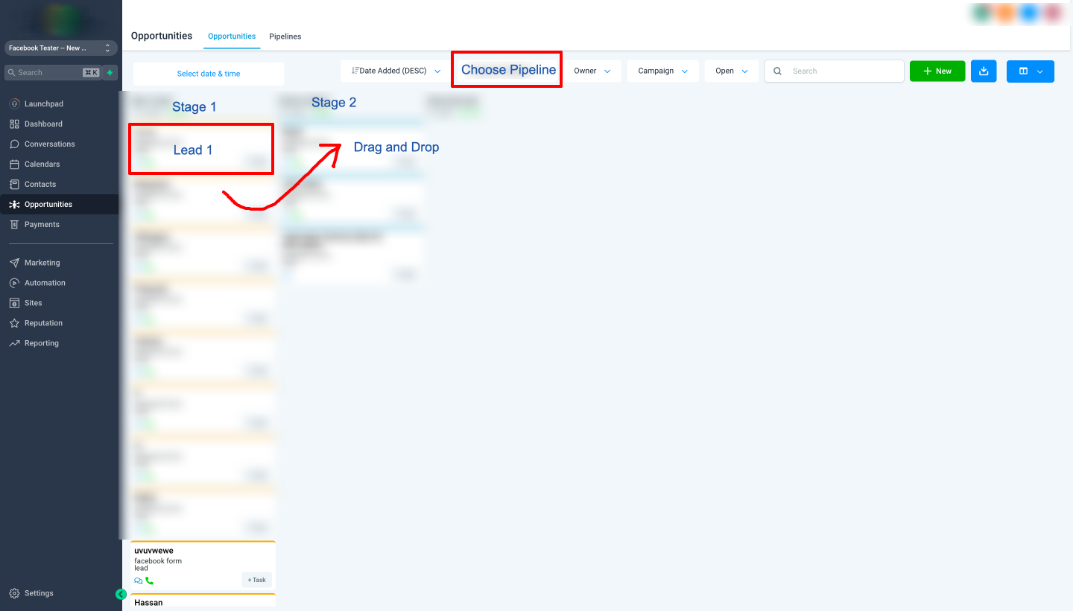
11. Uji Pemicu Workflow

  • Buka Opportunity Pipeline di SunnyDay
  • Pindahkan dummy lead ke stage lain yang sudah Anda konfigurasikan di workflow
  • Cek apakah workflow telah tereksekusi
  • Lihat di Facebook Events Manager apakah event dari Conversion API sudah tercatat
12. Lacak Progress Integrasi

  • Kembali ke tab Settings di Events Manager untuk melihat status dan performa integrasi konversi lead Anda.
Updated on Juni 25, 2025
CRM Workflow, Digital Marketing, Facebook Conversions API, Facebook Lead Ads, Manajemen Leads, Optimalisasi Iklan, Pengukuran Konversi, Retargeting Audiens, Sales Pipeline, SunnyDay CRM
Menghubungkan Beberapa Facebook Page ke Akun Anda di SunnyDayPanduan Facebook Form Field Mapping
Table of Contents
  • Apa perbedaan antara Funnel Events dan Lead Events di Facebook Conversion API?
  • Bagaimana cara mengatur FB CAPI (Conversions API) Lead Event?
  • Pengaturan Stage & Reporting
  • Pengaturan Tambahan Penting
  • Uji Workflow Anda

Bagikan Artikel Ini:

  • Facebook
  • X
  • LinkedIn
  • Pinterest

Apakah Terbantu?

  • Happy
  • Normal
  • Sad

Digital is our passion. We strive to bring internet a better place for people

Pages

Features
About
Pricing
Contact

Contact Us

sales@sunnyday.co.id

Mon-Fri: 9AM-6PM

0821-2853-2209 (WA Only)

Copyright © 2025 Pusat Bantuan Platform Sunnyday Indonesia

  • Privacy
  • Cookies
  • Terms and Conditions