DAFTAR ISI #
- Apa itu Dashboard Subakun?
- Apa Saja Mode dan Keadaan (States) Dashboard?
- Overview Komponen Dashboard
- Tambah/Buat Dashboard
- Buat Dashboard Baru
- Tambah (atau Edit) Panel Widget
- Action Menu (Menu Tiga Titik)
- Quick Filters (Filter Cepat)
- Memulai Cepat Dashboard Kosong
- Widget dalam Mode Lihat (View Mode)
- Widget dalam Mode Edit (Edit Mode)
Apa itu Dashboard Subakun? #
Dashboard adalah laporan yang sangat bisa disesuaikan dan selalu diperbarui mengenai status Subakun Anda. Subakun ini bisa diartikan sebagai akun klien atau lokasi bisnis yang Anda kelola di dalam platform Sunny Day.
Pertama-tama, ada beberapa keadaan dasar yang bisa dimiliki halaman ini.
Apa Saja Mode dan Keadaan (States) Dashboard? #
Keadaan (States) Dashboard:
- Dengan Widget (1 atau lebih) – Keadaan normal sebuah dashboard adalah memiliki banyak widget (elemen visual yang menampilkan data) dan elemen lainnya.
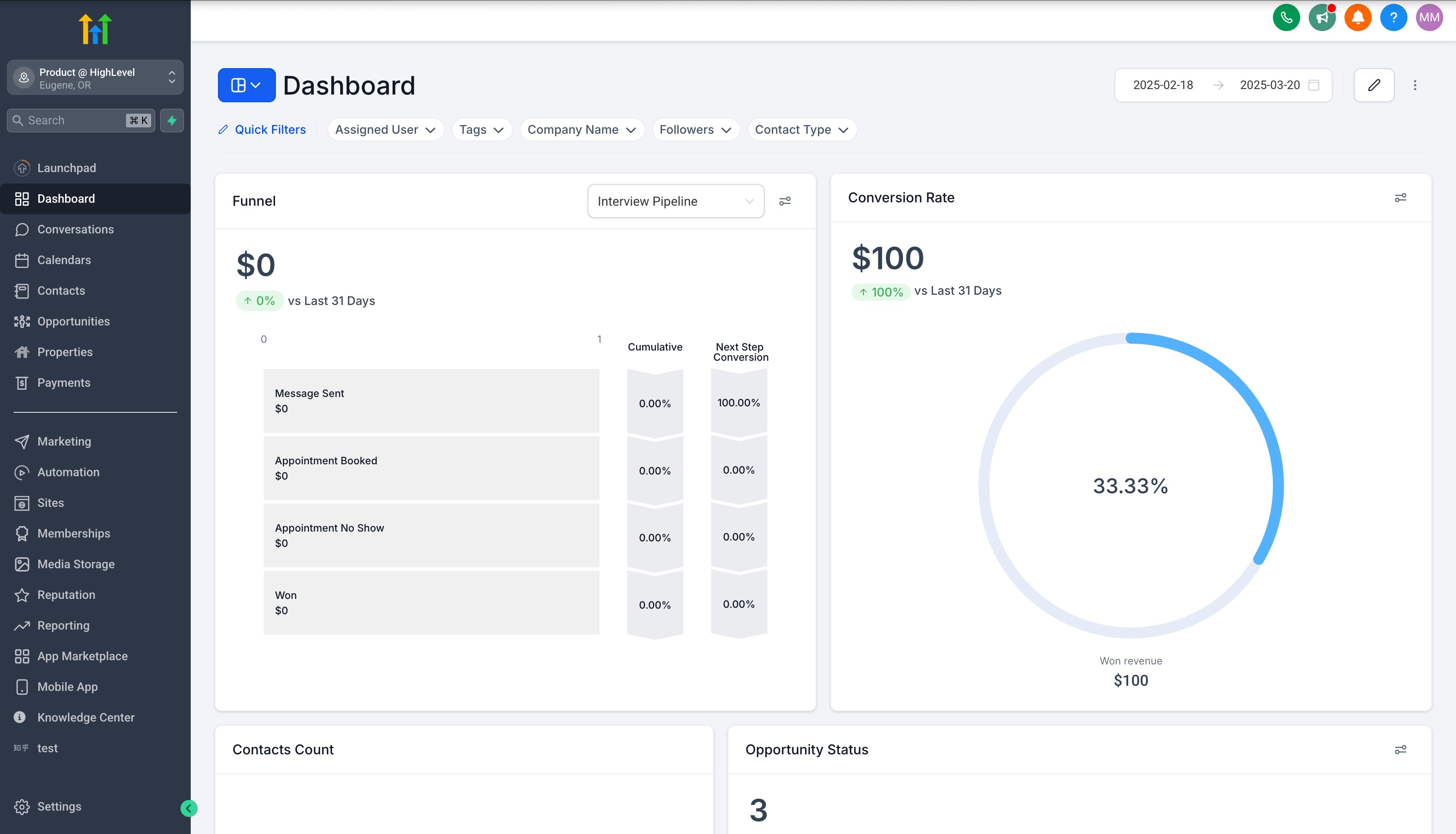
- Tanpa Widget (0) – Ketika sebuah dashboard tidak memiliki widget, alih-alih kosong, ia akan menampilkan berbagai pilihan untuk Memulai Cepat (Quick Start Options). Anda perlu Menambah/membuat widget untuk memulai.

Mode Dashboard:
- Mode Lihat (View Mode) – Terlihat seperti daftar widget dengan filter. Ini adalah keadaan normal di mana Anda bisa mengubah tanggal dan filter untuk melihat aktivitas di Subakun.
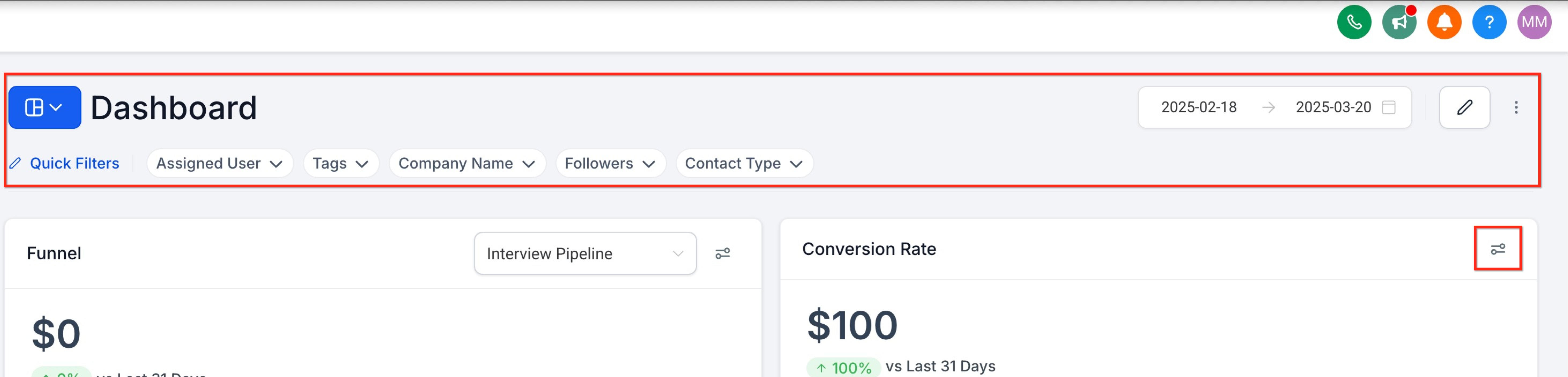
- Mode Edit (Edit Mode) – Terlihat seperti daftar widget dengan opsi untuk mengedit. Saat Anda beralih sementara ke Mode Edit, Anda bisa menarik & meletakkan (drag & drop) widget ke susunan baru, menambah/menghapus widget dan elemen, atau mengubah tema atau judul.
Overview Komponen Dashboard #
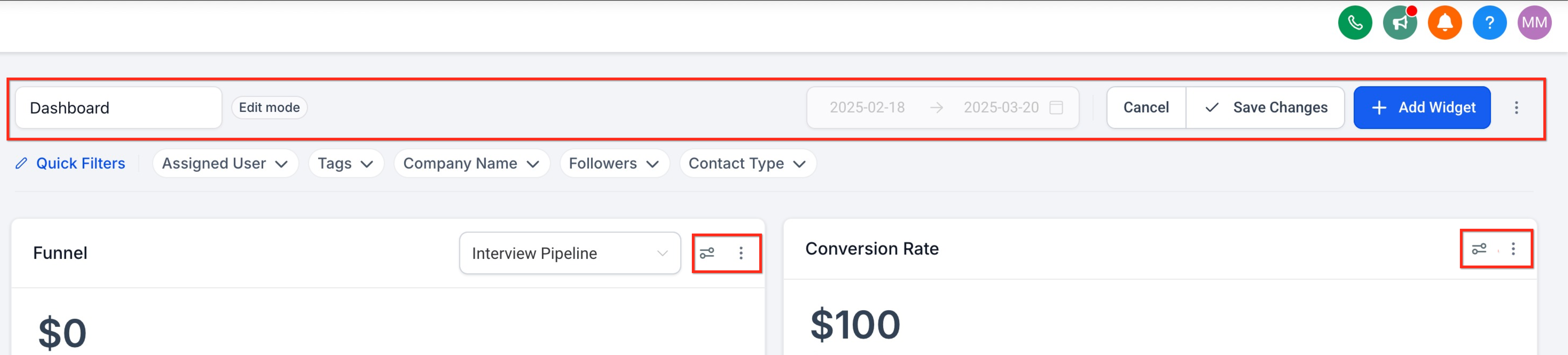
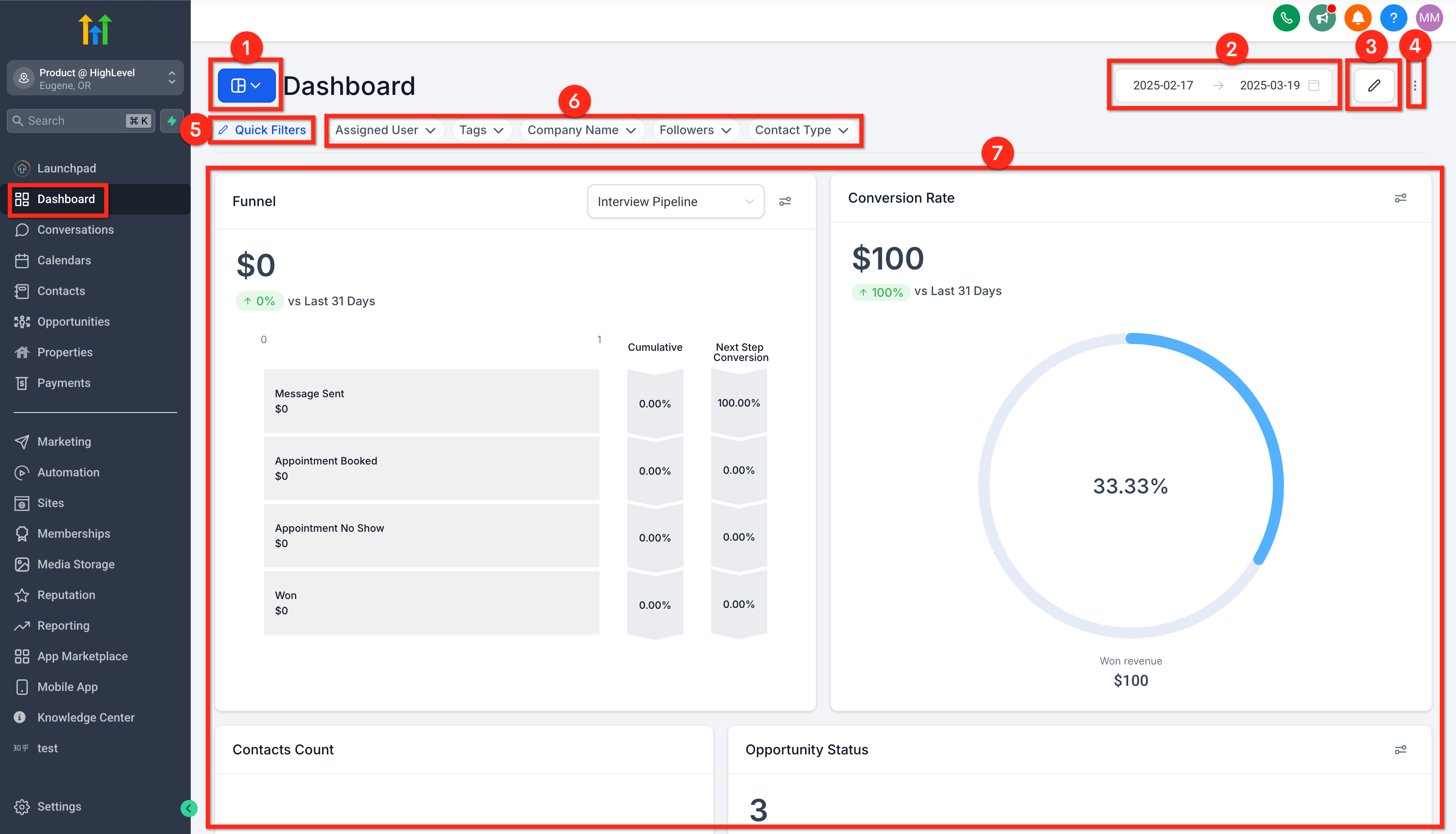
- Dashboard Selection Menu (Menu Pemilihan Dashboard) – Sebuah tombol biru dengan ikon panel dan panah ke bawah (down carrot). Klik untuk membuka menu pemilihan dashboard.
- Date Picker (Pemilih Tanggal) – Dua tanggal atau kalender dengan rentang tanggal. Klik untuk memilih rentang tanggal yang berbeda.
- Edit Button (Tombol Edit) – Terlihat seperti Ikon Pensil. Klik untuk beralih dari Mode Lihat (View Mode) ke Mode Edit (Edit Mode).
- Action Menu – Terlihat seperti ikon tiga titik vertikal. Klik untuk membuka menu Action.
- Quick Filters Button (Tombol Filter Cepat) – Ikon pensil biru dan tulisan “Quick Filters”. Klik untuk membuka panel samping filter cepat.
- Filter Pills (Pil Filter) – Bentuk pil putih dengan nama filter dan panah ke bawah. Klik untuk membuka jendela kecil (modal) guna menyesuaikan filter.
- Widgets – Daftar widget yang ada di dashboard.
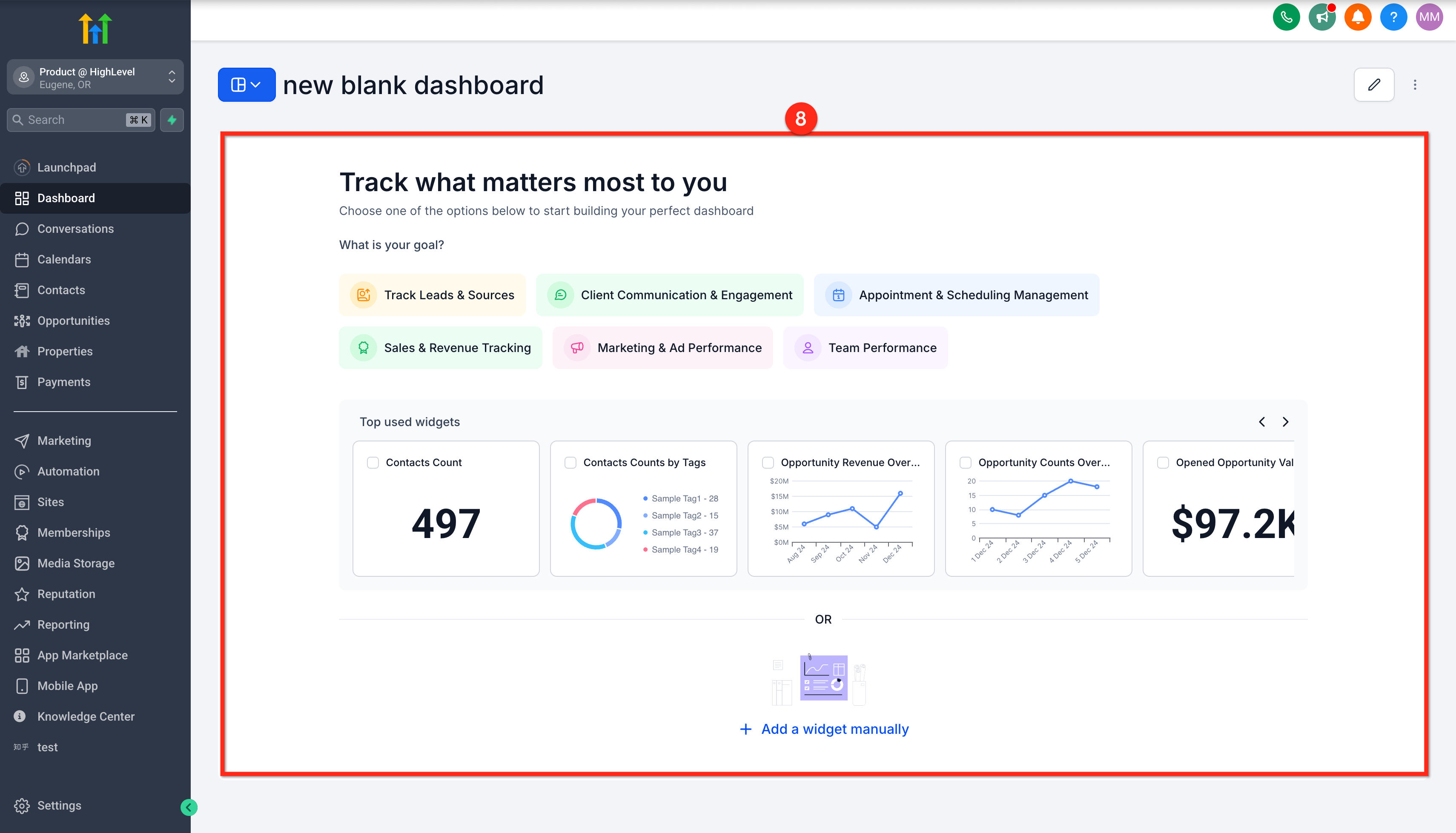
- Quick Start Options (Opsi Mulai Cepat) – Yang Anda lihat jika dashboard tidak memiliki widget apa pun.
 #
#
#
 Dashboard Selection (Carrot Menu/Menu Panah ke Bawah) #
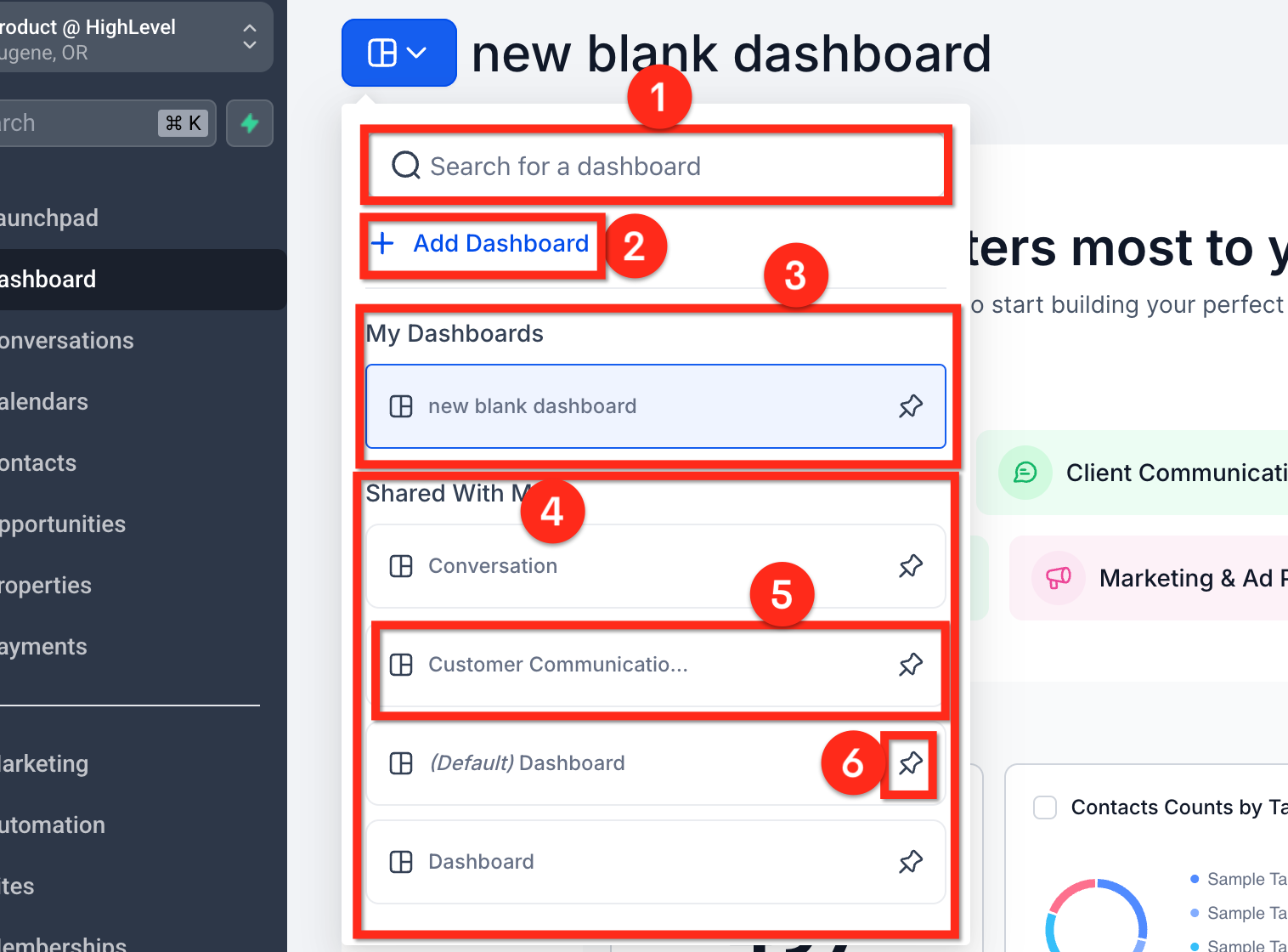
- Search Field (Kolom Pencarian) – Tulisan “Search for a dashboard” (Cari dashboard). Ketik untuk memfilter dashboard.
- Add Dashboard Button (Tombol Tambah Dashboard) – Terlihat seperti “+ Add Dashboard” (Tambah Dashboard) biru. Klik untuk membuka halaman pembuatan dashboard.
- My Dashboards List (Daftar Dashboard Saya) – Judul “My Dashboards” (Dashboard Saya) dengan daftar dashboard yang Anda buat.
- Shared with Me Button (Tombol Dibagikan dengan Saya) – Judul “Shared With Me” (Dibagikan dengan Saya) dengan daftar dashboard yang bisa Anda akses dari orang lain.
- Open Dashboard Button (Tombol Buka Dashboard) – Tombol dengan ikon dan nama dashboard. Klik untuk membuka dashboard dalam Mode Lihat.
- Pin Dashboard Button (Tombol Sematkan Dashboard) – Ikon pin (Pushpin). Klik untuk menyematkan atau melepas sematan dashboard ke bagian atas daftar (biasanya diurutkan berdasarkan abjad).
 Dashboard Add/Create (Tambah/Buat Dashboard) #
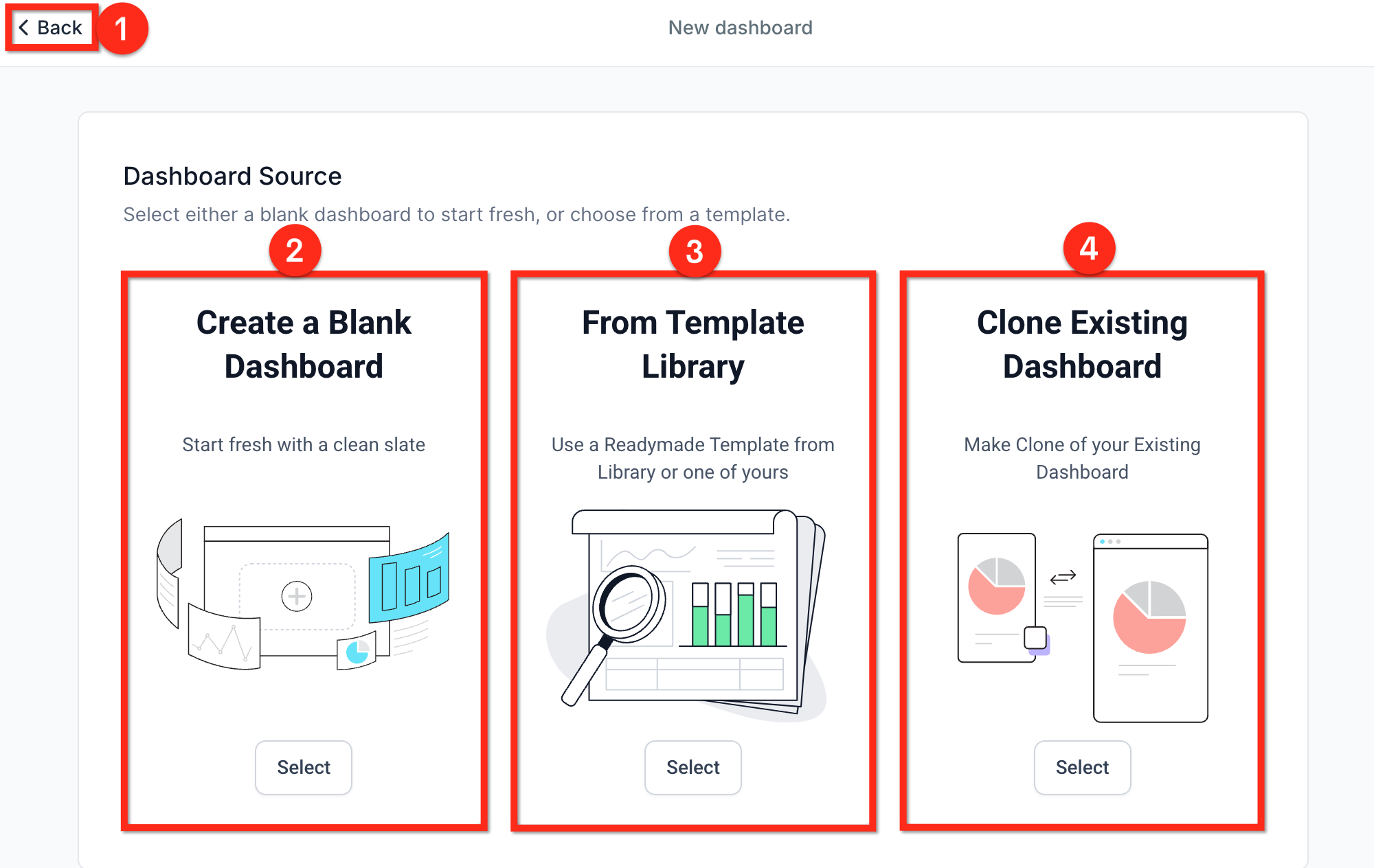
- Back Button (Tombol Kembali) – Terlihat seperti “< Back”. Klik untuk kembali ke dashboard.
- Create A Blank Dashboard Button (Tombol Buat Dashboard Kosong) – Terlihat seperti kartu dengan tulisan “Create a Blank Dashboard. Start fresh with a clean slate. Select.” (Buat Dashboard Kosong. Mulai dari awal dengan lembar bersih. Pilih). Klik untuk mulai membuat dashboard kosong yang baru.
- From Template Library Button (Tombol Dari Perpustakaan Template) – Terlihat seperti kartu dengan tulisan “From Template Library. Use a Readymade Template from Library or one of yours. Select.” (Dari Perpustakaan Template. Gunakan Template Siap Pakai dari Perpustakaan atau salah satu dari milik Anda. Pilih). Klik untuk mulai membuat dashboard baru dari template (pola desain siap pakai).
- Clone Existing Dashboard Button (Tombol Duplikat Dashboard yang Ada) – Terlihat seperti kartu dengan tulisan “Clone Existing Dashboard. Make Clone of your Existing Dashboard. Select.” (Duplikat Dashboard yang Ada. Buat Duplikat dari Dashboard Anda yang Sudah Ada. Pilih). Klik untuk mulai menduplikasi (menggandakan) dashboard yang sudah ada.
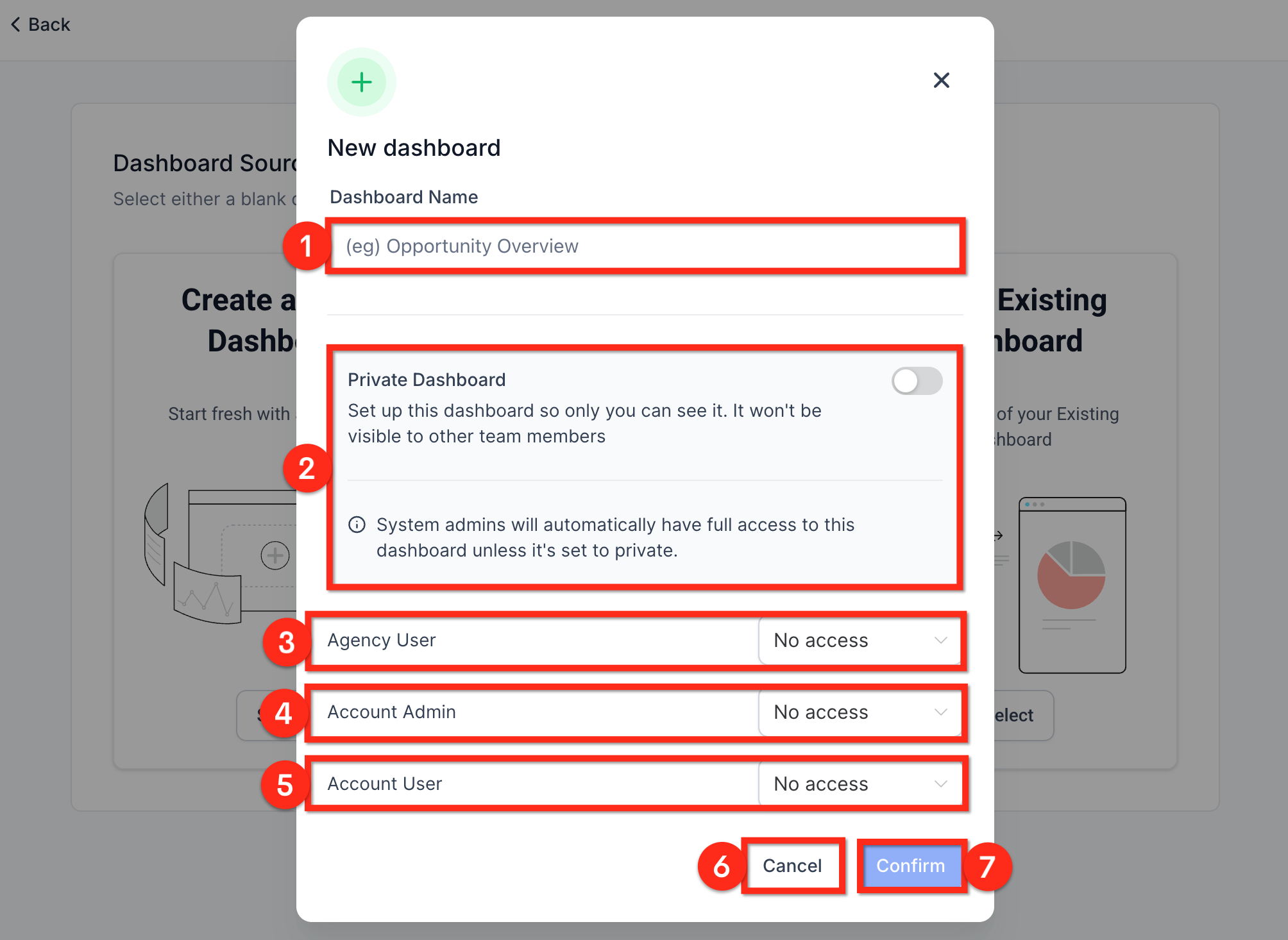
 Create A New Dashboard (Buat Dashboard Baru) #
- Dashboard Name Field (Kolom Nama Dashboard) – Terlihat seperti kolom teks dengan contoh “(eg) Opportunity Overview”. Ketik nama dashboard baru.
- Private Dashboard Toggle (Tombol Alih Dashboard Pribadi) – Terlihat seperti tombol alih (toggle) biru/abu-abu dengan label “Set up this dashboard so only you can see it. It won’t be visible to other team members.” (Atur dashboard ini agar hanya Anda yang bisa melihatnya. Itu tidak akan terlihat oleh anggota tim lain). Alihkan ke kanan (biru) untuk menjadikan dashboard pribadi (hanya untuk Anda) atau ke kiri (abu-abu) untuk menunjukkan pengaturan akses.
- Agency User Access Dropdown (Menu Tarik-Turun Akses Pengguna Agensi) – Menu tarik-turun bernama “Agency User”. Pilih opsi akses Pengguna Agensi.
- Account Admin Access Dropdown (Menu Tarik-Turun Akses Admin Akun) – Menu tarik-turun bernama “Account Admin”. Pilih opsi akses Admin Akun.
- Account User Access Dropdown (Menu Tarik-Turun Akses Pengguna Akun) – Menu tarik-turun bernama “Account User”. Pilih opsi akses Pengguna Akun.
-
- Opsi Akses
- Full Option (Opsi Penuh) – Terlihat seperti “Full”. Pilih untuk akses penuh.
- Edit Option (Opsi Edit) – Terlihat seperti “Edit”. Pilih hanya untuk mengedit.
- View Option (Opsi Lihat) – Terlihat seperti “View”. Pilih hanya untuk melihat.
- No Access Option (Opsi Tanpa Akses) – Terlihat seperti “No Access”. Pilih untuk tidak ada akses.
- Opsi Akses
- Cancel Button (Tombol Batal) – Tombol putih berlabel “Cancel”. Klik untuk menutup jendela kecil pembuatan Dashboard Baru dan membuang pengaturan.
- Confirm Button (Tombol Konfirmasi) – Tombol biru berlabel “Confirm”. Klik untuk membuat dan membuka dashboard baru.
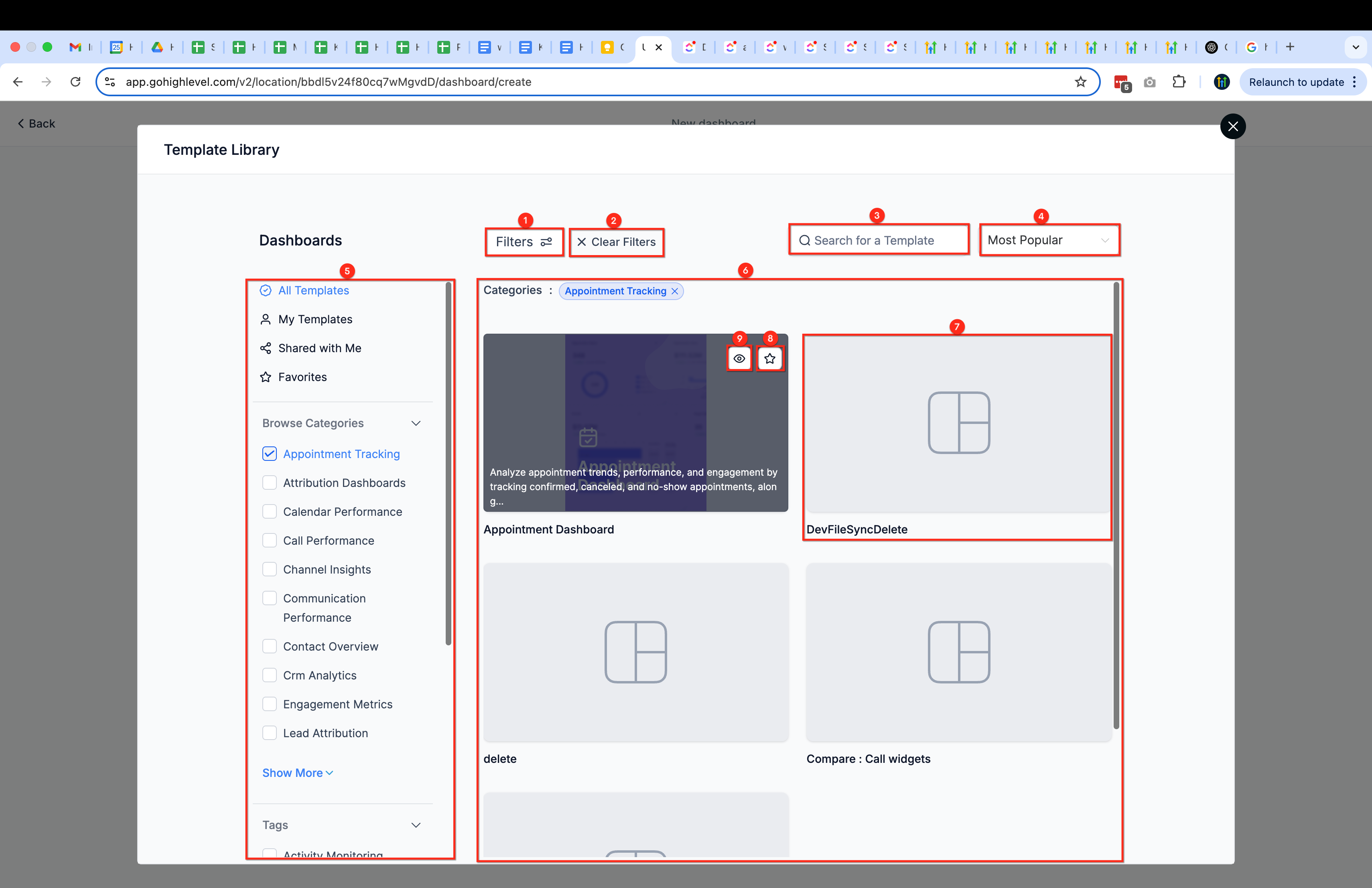
 Create A Dashboard From Template Library (Buat Dashboard Dari Perpustakaan Template) #
- Filters Button (Tombol Filter) – Terlihat seperti “Filters =”. Klik untuk menampilkan atau menyembunyikan bilah samping filter.
- Clear Filters Button (Tombol Hapus Filter) – Terlihat seperti “X Clear Filters”. Klik untuk mengatur ulang semua filter.
- Search Field (Kolom Pencarian) – Terlihat seperti “Search for a template” (Cari template). Ketik untuk memfilter template berdasarkan kata kunci.
- Order Dropdown (Menu Tarik-Turun Urutan) – Terlihat seperti menu tarik-turun putih. Pilih opsi untuk mengurutkan template dalam urutan tertentu.
- Most Popular Option (Opsi Paling Populer) – Terlihat seperti “Most Popular”. Pilih untuk mengurutkan berdasarkan popularitas.
- Most Recent Option (Opsi Terbaru) – Terlihat seperti “Most Recent”. Pilih untuk mengurutkan berdasarkan waktu terbaru.
- Filter List Panel (Panel Daftar Filter) – Terlihat seperti panel kiri dengan banyak filter. Aktifkan atau nonaktifkan filter untuk mempersempit hasil.
- All Templates Button (Tombol Semua Template) – Terlihat seperti “All Templates”. Klik untuk mengatur ulang semua filter.
- My Templates Button (Tombol Template Saya) – Terlihat seperti “My Templates”. Klik untuk hanya menampilkan template yang Anda buat.
- Shared With Me Button (Tombol Dibagikan dengan Saya) – Terlihat seperti “Shared with me”. Klik untuk hanya menampilkan template yang diimpor.
- Favorites Button (Tombol Favorit) – Terlihat seperti “Favorites”. Klik untuk hanya menampilkan template yang ditandai sebagai favorit.
- Browse Categories Button (Tombol Telusuri Kategori) – Terlihat seperti “Browse Categories”. Klik untuk menampilkan atau menyembunyikan kotak centang kategori.
- Tags Button (Tombol Tag) – Terlihat seperti “Tags”. Klik untuk menampilkan atau menyembunyikan kotak centang tag.
- Template List (Daftar Template) – Terlihat seperti daftar kartu template yang bisa digulir. Gulir untuk menelusuri template yang tersedia.
- Template Card (Kartu Template) – Mungkin menunjukkan warna, ikon, dan nama atau kosong. Arahkan kursor untuk melihat tombol favorit dan buka.
- Favorite Button (Tombol Favorit) – Terlihat seperti ikon bintang. Klik untuk menandai template sebagai favorit.
- Open Button (Tombol Buka) – Terlihat seperti ikon mata. Klik untuk membuka detail template.
 Template Details (Detail Template)
- Back Button (Tombol Kembali) – Terlihat seperti “< Back”. Klik untuk kembali ke daftar template.
- Favorite Button (Tombol Favorit) – Terlihat seperti “Star Favorite”. Klik untuk mengaktifkan/menonaktifkan status favorit.
- Continue Button (Tombol Lanjut) – Terlihat seperti “Continue >”. Klik untuk membuat dan membuka dashboard yang dipilih.
- Category Pills (Pil Kategori) – Terlihat seperti nama kategori. Baca untuk memahami pengelompokan.
- Preview Image (Gambar Pratinjau) – Terlihat seperti tangkapan layar template. Lihat untuk pratinjau tampilan.
- Expand Preview Button (Tombol Perluas Pratinjau) – Terlihat seperti ikon perluas. Klik untuk melihat gambar pratinjau layar penuh.
- Tag Pills (Pil Tag) – Terlihat seperti nama tag. Baca untuk memahami kategorisasi template.
- About Text (Teks Tentang) – Terlihat seperti deskripsi panjang template. Baca untuk mempelajari lebih lanjut.
- Prerequisites Text (Teks Prasyarat) – Terlihat seperti deskripsi singkat tentang apa yang diperlukan. Baca untuk memastikan subakun memiliki pengaturan yang diperlukan.
Clone Existing Dashboard (Duplikat Dashboard yang Ada) #
- Select Dashboard Dropdown (Menu Tarik-Turun Pilih Dashboard) – Terlihat seperti “Select a dashboard”. Gunakan untuk memilih dashboard yang sudah ada.
- Dashboard Name Field (New) (Kolom Nama Dashboard (Baru)) – Terlihat seperti kolom teks dengan nama dashboard yang dipilih dan ” – clone”. Edit untuk mengatur nama dashboard baru.
- Private Dashboard Toggle (Tombol Alih Dashboard Pribadi) – Sama seperti di atas. Alihkan pengaturan visibilitas.
- Agency User Access Dropdown (Menu Tarik-Turun Akses Pengguna Agensi) – Menu tarik-turun bernama “Agency User”. Pilih tingkat akses.
- Account Admin Access Dropdown (Menu Tarik-Turun Akses Admin Akun) – Menu tarik-turun bernama “Account Admin”. Pilih tingkat akses.
- Account User Access Dropdown (Menu Tarik-Turun Akses Pengguna Akun) – Menu tarik-turun bernama “Account User”. Pilih tingkat akses.
Opsi Akses
- Full Option (Opsi Penuh) – Terlihat seperti “Full”. Pilih untuk akses penuh.
- Edit Option (Opsi Edit) – Terlihat seperti “Edit”. Pilih hanya untuk mengedit.
- View Option (Opsi Lihat) – Terlihat seperti “View”. Pilih hanya untuk melihat.
- No Access Option (Opsi Tanpa Akses) – Terlihat seperti “No Access”. Pilih untuk tidak ada akses.
- Cancel Button (Tombol Batal) – Tombol putih berlabel “Cancel”. Klik untuk menutup jendela kecil dan membuang perubahan.
- Clone Button (Tombol Duplikat) – Tombol biru berlabel “Clone”. Klik untuk membuat dan membuka dashboard yang diduplikasi.
Date Picker (Pemilih Tanggal) #
Terlihat seperti dua tanggal atau kalender dengan rentang tanggal. Klik untuk memilih rentang tanggal yang berbeda.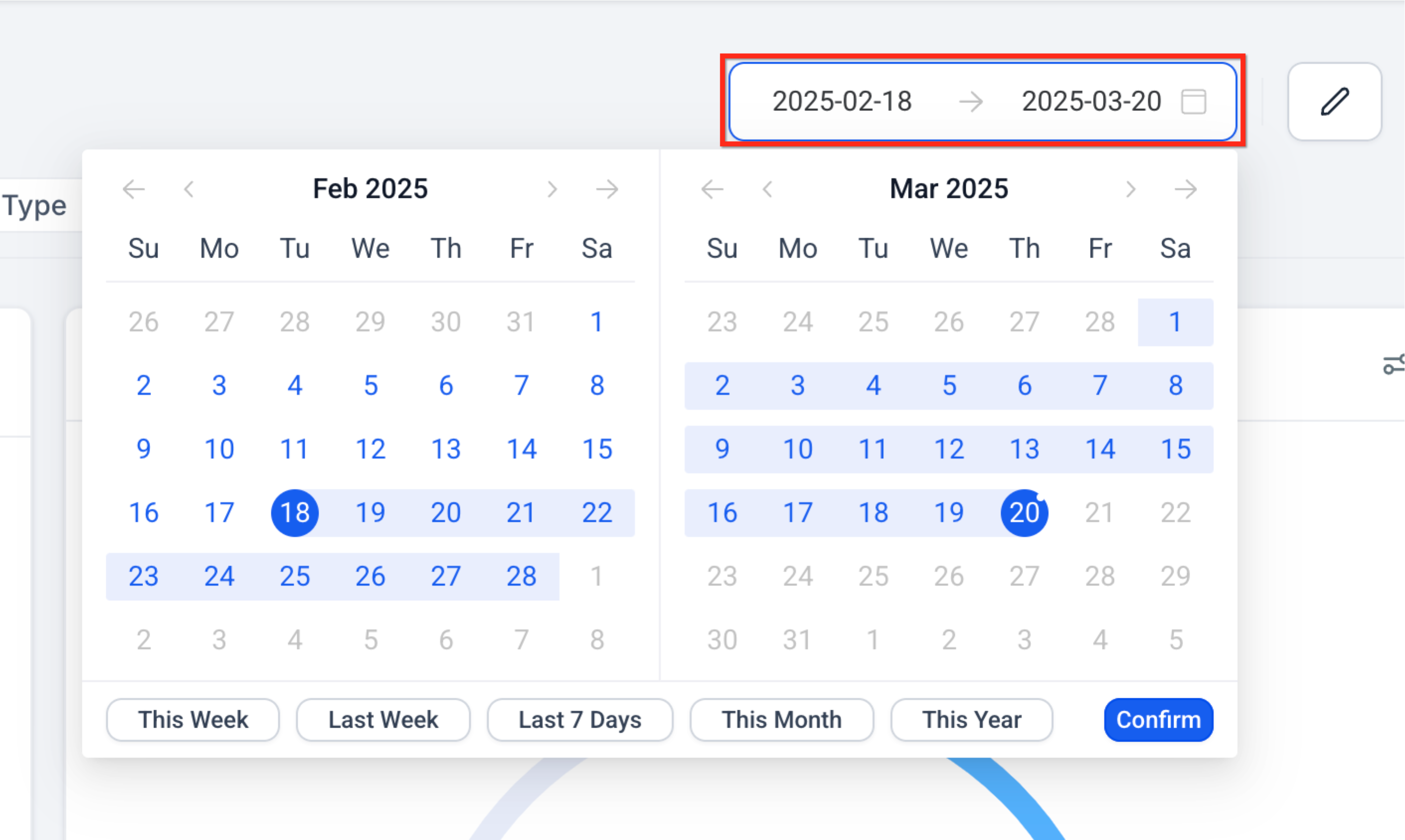
Edit Button (Tombol Edit) #
Terlihat seperti Ikon Pensil. Klik untuk beralih dari Mode Lihat ke Mode Edit.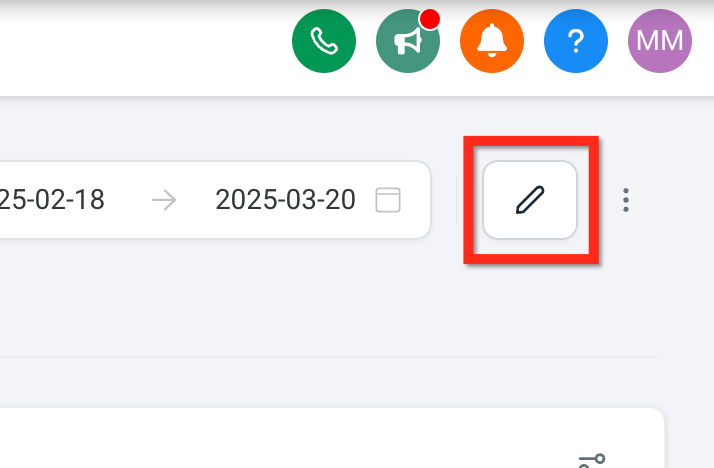
Edit Mode (Mode Edit) #
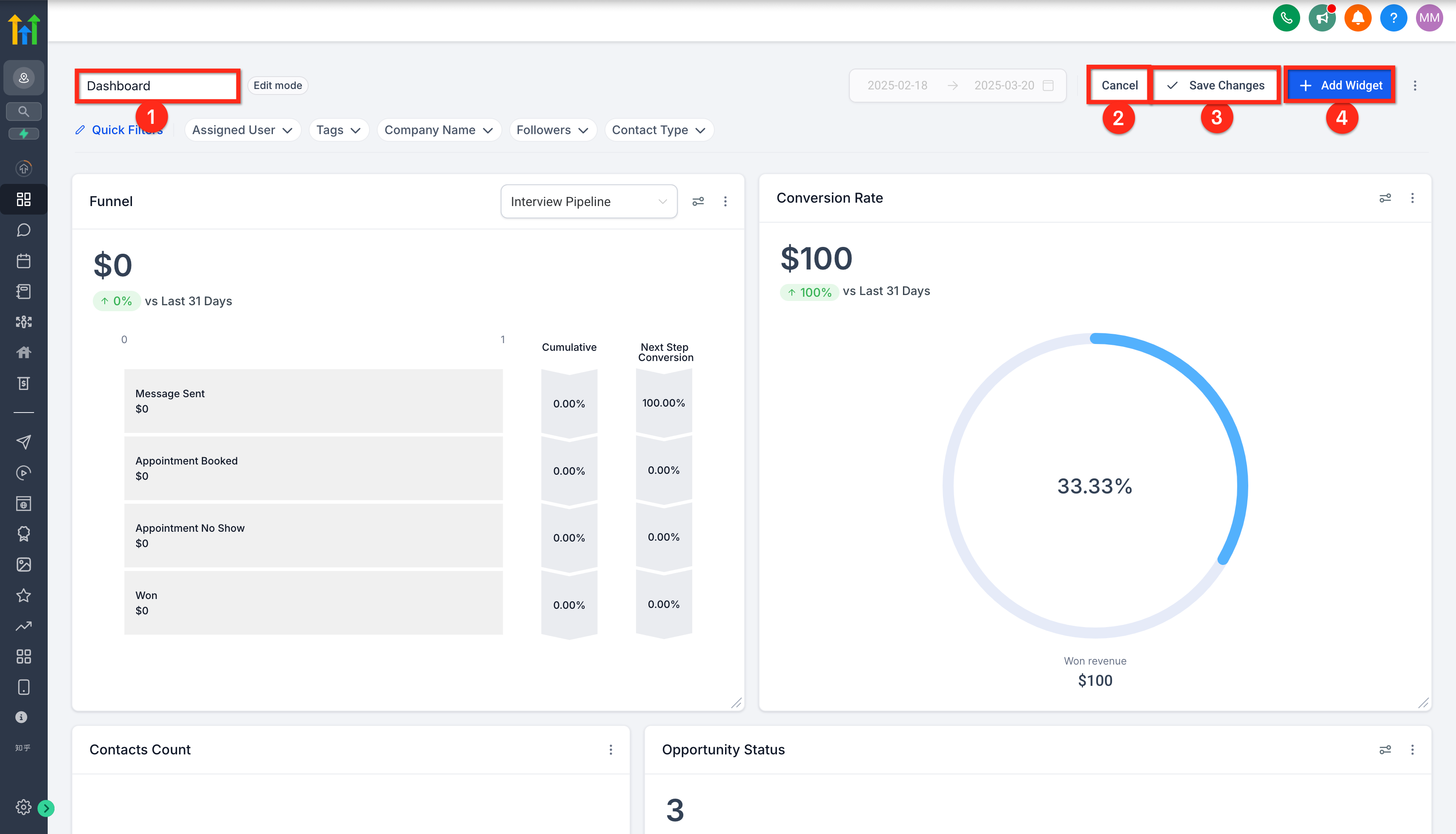
- Title Field (Kolom Judul) – Kolom dengan judul dashboard. Ketik untuk mengubah judul dashboard.
- Cancel Button (Tombol Batal) – Putih “Cancel”. Klik untuk keluar dari mode pengeditan tanpa menyimpan perubahan.
- Save Changes Button (Tombol Simpan Perubahan) – Putih “✓ Save Changes”. Klik untuk menyimpan perubahan dan keluar dari Mode Edit.
- Add Widget Button (Tombol Tambah Widget) – Biru “+ Add Widget”. Klik untuk membuka panel samping tambah/edit widget.
 Add (or Edit) Widget Panel (Panel Tambah (atau Edit) Widget) #
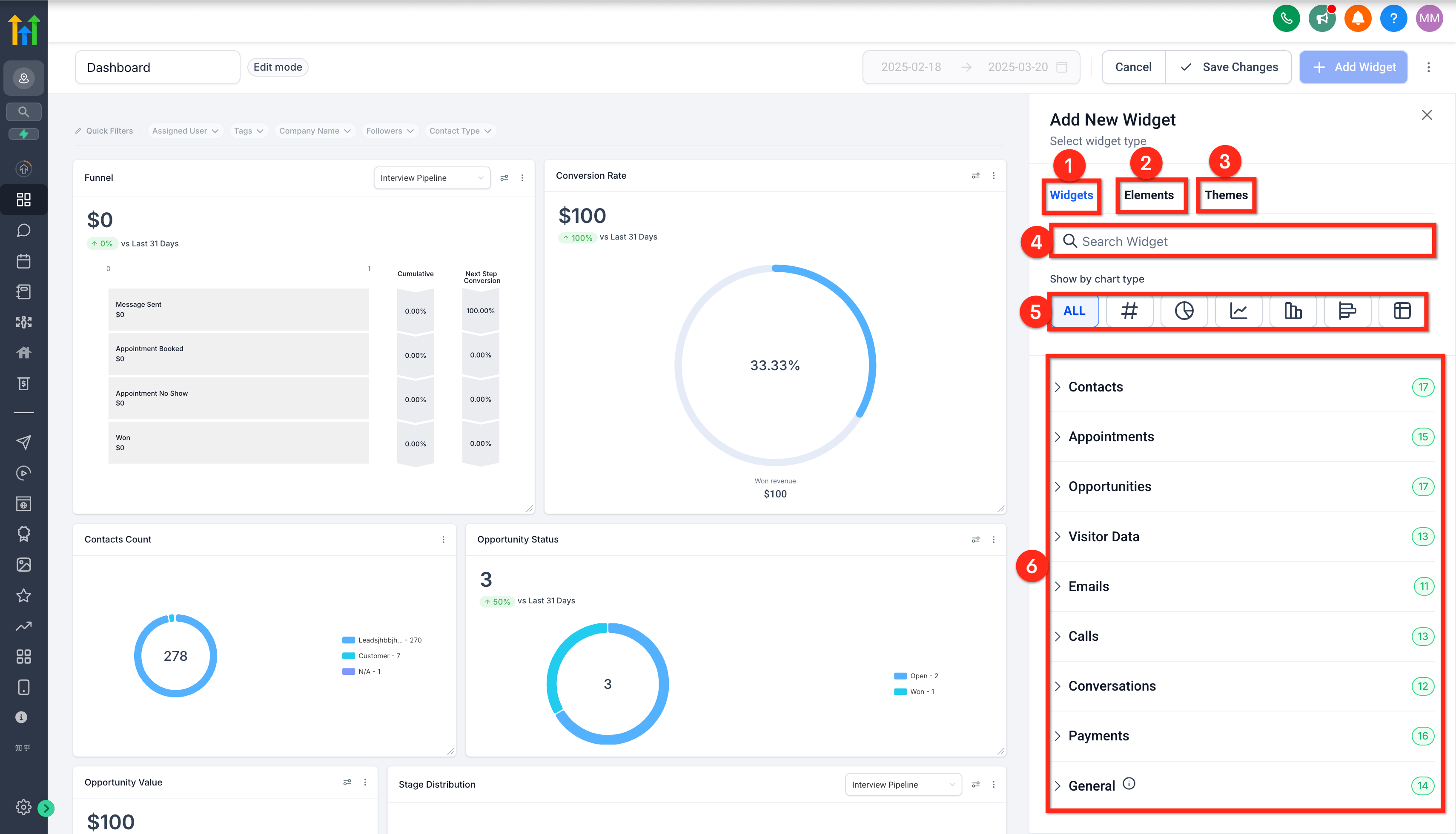
- Widgets Tab (Tab Widget) – “Widgets” bergaris bawah. Klik untuk beralih ke kontrol Widget.
- Elements Tab (Tab Elemen) (lihat artikel Subaccount Dashboard – Elements Add or Edit) – “Elements” bergaris bawah. Klik untuk beralih ke kontrol elemen.
- Themes Tab (Tab Tema) (lihat artikel Subaccount Dashboard – Edit Theme) – “Themes” bergaris bawah. Klik untuk beralih ke kontrol tema.
- Search Widgets (Cari Widget) – “Search Widgets”. Ketik kata kunci untuk memfilter widget (lihat daftar dan hitungan widget hijau di sebelah setiap kategori berubah).
Show By Chart Type (Tampilkan Berdasarkan Tipe Grafik)
- All Charts Button (Tombol Semua Grafik) – Terlihat seperti “All”. Klik untuk menghapus filter daftar widget.
- Numeric Charts Button (Tombol Grafik Angka) – Terlihat seperti ikon “#”. Klik untuk memfilter ke widget yang hanya menampilkan angka.
- Donut Charts Button (Tombol Grafik Donut) – Terlihat seperti ikon Donut (Lingkaran). Klik untuk memfilter ke widget yang menampilkan grafik donut (lingkaran).
- Line Charts Button (Tombol Grafik Garis) – Terlihat seperti ikon Garis. Klik untuk memfilter ke widget yang menampilkan grafik garis.
- Bar Charts Button (Tombol Grafik Batang) – Terlihat seperti ikon Batang. Klik untuk memfilter ke widget yang menampilkan grafik batang vertikal.
- Horizontal Bar Charts (Grafik Batang Horizontal) – Terlihat seperti ikon Batang Horizontal. Klik untuk memfilter ke widget yang menampilkan grafik batang horizontal.
- Table Charts Button (Tombol Grafik Tabel) – Terlihat seperti ikon Tabel Data. Klik untuk memfilter ke widget yang menampilkan data dalam bentuk tabel.
Widgets List (Daftar Widget)
- Lihat artikel Subaccount Dashboard – Widget Types
- Lihat artikel Subaccount Dashboard – Widgets Add or Edit
 Action Menu (Menu Tiga Titik)
 #
#
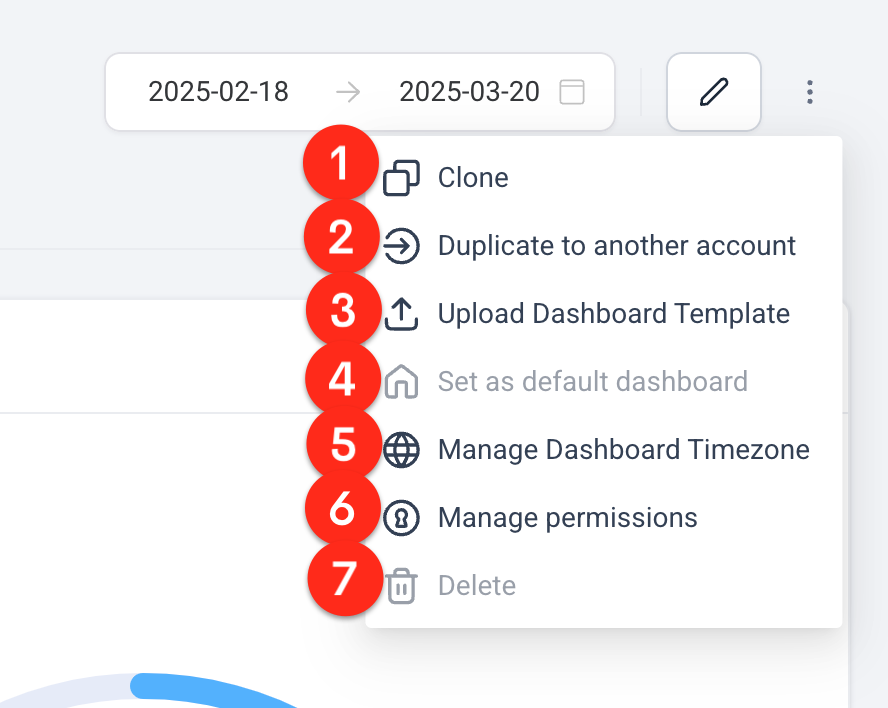
- Clone Button (Tombol Duplikat) – Terlihat seperti “Clone”. Klik untuk membuat salinan dashboard ini.
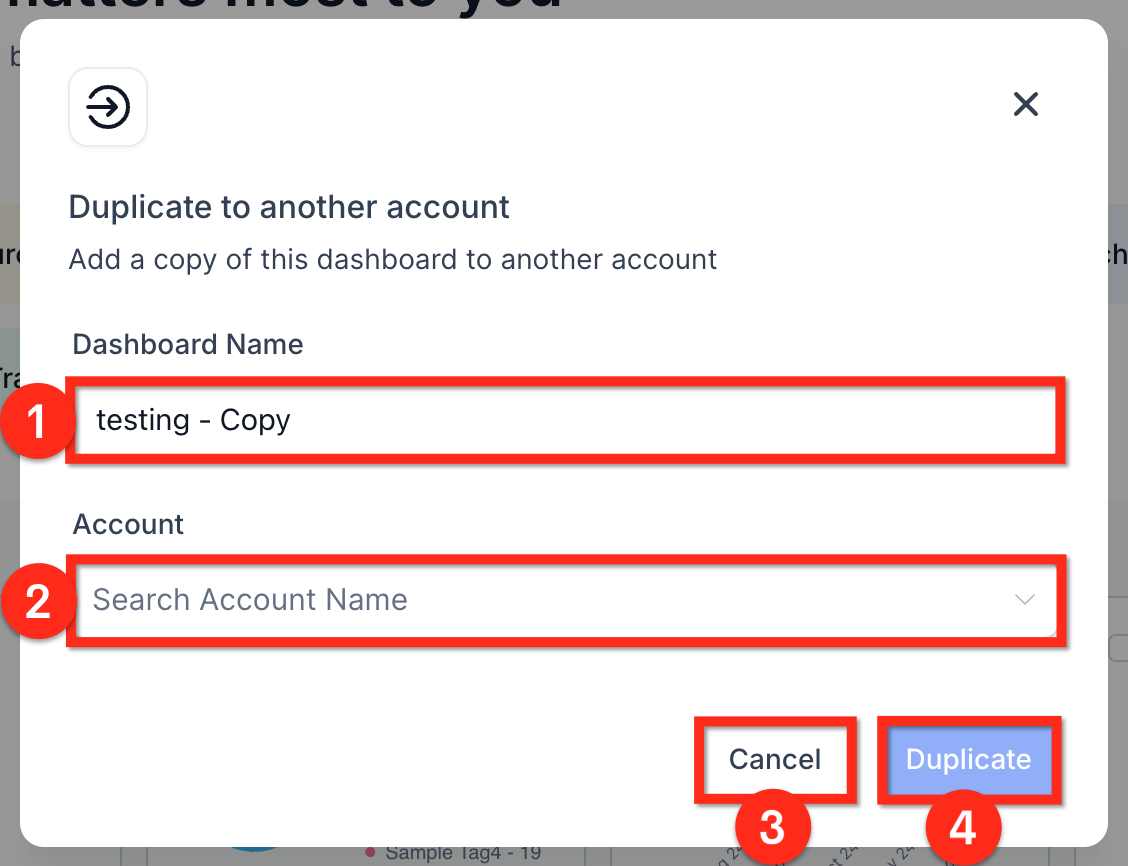
- Duplicate to Another Account Button (Tombol Duplikat ke Akun Lain) – Terlihat seperti “Duplicate to another account”. Klik untuk membuat salinan dashboard ini di subakun lain.
- Dashboard Name Field (Kolom Nama Dashboard) – Terlihat seperti “Dashboard Name” ditambah “- Copy”. Ketik nama dashboard baru.
- Subaccount List Dropdown (Menu Tarik-Turun Daftar Subakun) – Terlihat seperti “Search Account Name”. Gulir dan/atau ketik untuk menemukan subakun/lokasi target.
- Cancel Button (Tombol Batal) – Putih “Cancel”. Klik untuk menutup jendela kecil dan membuang perubahan.
- Duplicate Button (Tombol Duplikat) – Biru “Duplicate”. Klik untuk membuat dashboard baru di akun lain.
- Upload Dashboard Template Button (Tombol Unggah Template Dashboard) – Terlihat seperti “Upload dashboard template”. Klik untuk mengunggah template dashboard.
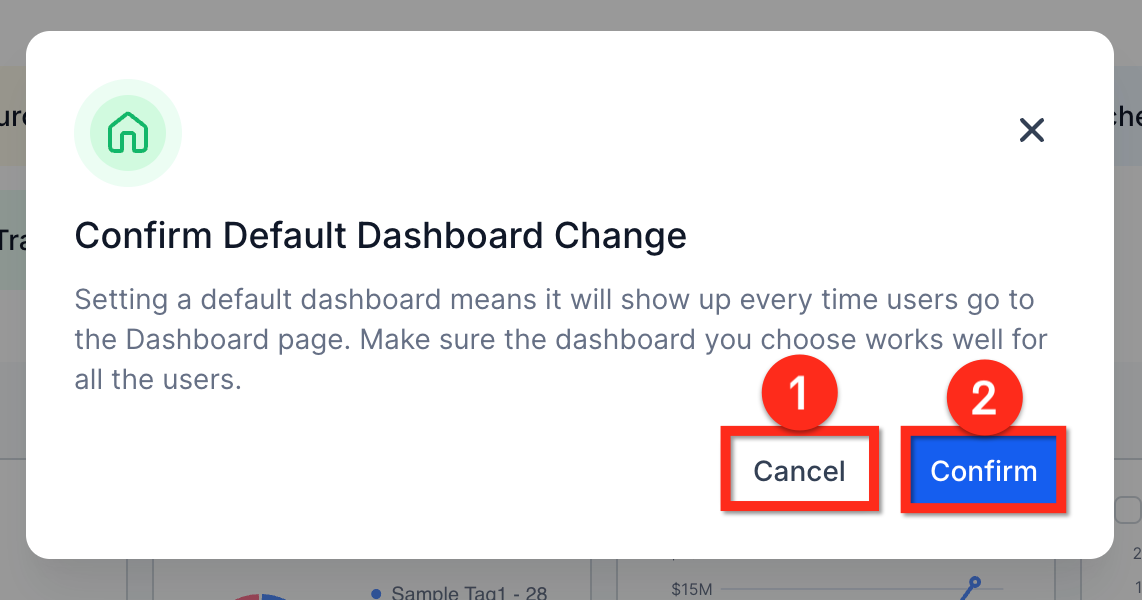
- Set as Default Dashboard Button (Tombol Atur sebagai Dashboard Default) – Terlihat seperti “Set as default dashboard”. Klik untuk mengatur ini sebagai dashboard default (utama), yang selalu terlihat saat subakun dimuat ulang. Mengatur dashboard default berarti dashboard ini akan muncul setiap kali pengguna membuka halaman Dashboard. Pastikan dashboard yang Anda pilih berfungsi dengan baik untuk semua pengguna. Dashboard default berfungsi sebagai halaman utama yang dilihat semua orang saat mereka masuk ke subakun.
- Cancel Button (Tombol Batal) – Putih “Cancel”. Klik untuk menutup jendela kecil dan membuang perubahan default.
- Confirm Button (Tombol Konfirmasi) – Biru “Confirm”. Klik untuk mengubah ini menjadi dashboard default.
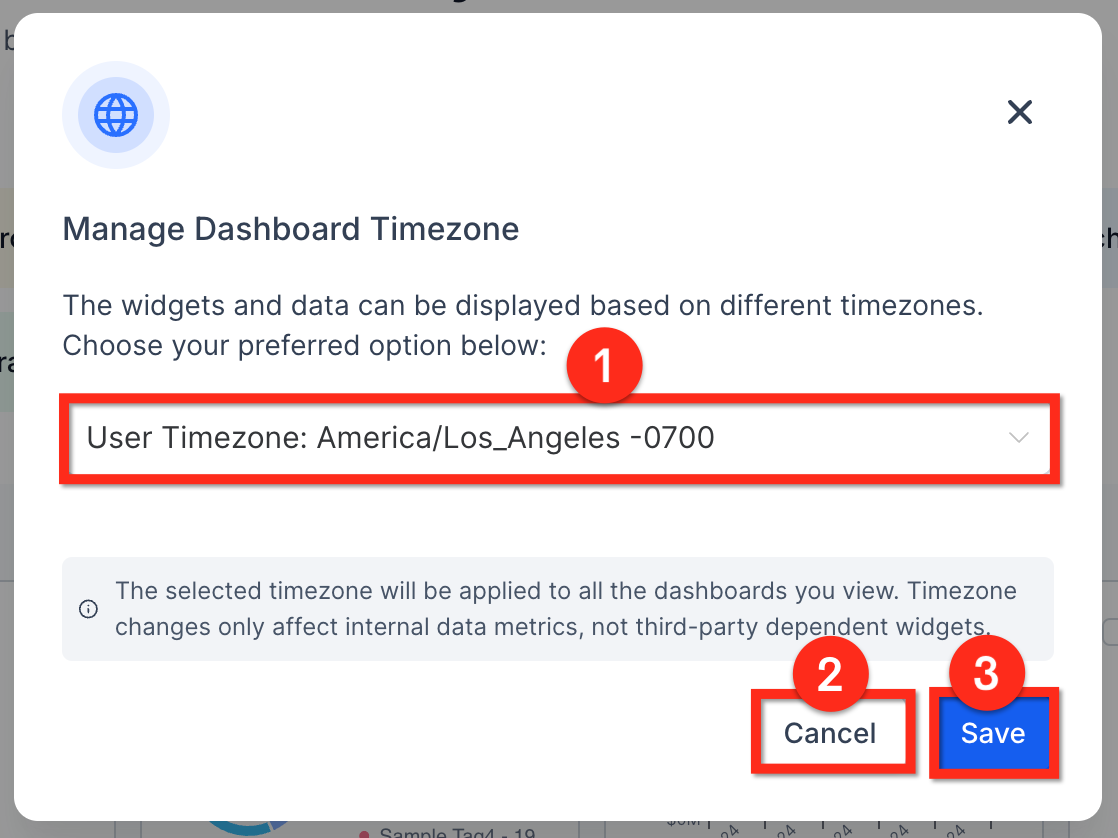
- Manage Dashboard Timezone Button (Tombol Kelola Zona Waktu Dashboard) – Terlihat seperti “Manage dashboard timezone”. Klik untuk membuka jendela kecil kelola zona waktu dashboard.
- Select Timezone Dropdown (Menu Tarik-Turun Pilih Zona Waktu) – Menu tarik-turun yang menunjukkan zona waktu. Klik untuk memilih opsi zona waktu yang berbeda.
- User Timezone option (Opsi Zona Waktu Pengguna) – “User Timezone” + nama zona waktu dan offset Zulu (offset Zulu adalah perbedaan waktu dari waktu Greenwich, sering disingkat Z). Pilih untuk mengatur zona waktu ke waktu lokal Anda.
- Subaccount/Location Timezone option (Opsi Zona Waktu Subakun/Lokasi) – “Location Default Timezone” + nama zona waktu dan offset Zulu. Pilih untuk mengatur zona waktu ke zona waktu default subakun/lokasi.
- Cancel Button (Tombol Batal) – Putih “Cancel”. Klik untuk menutup jendela kecil dan membuang perubahan.
- Save Button (Tombol Simpan) – Biru “Save”. Klik untuk menyimpan opsi zona waktu baru.
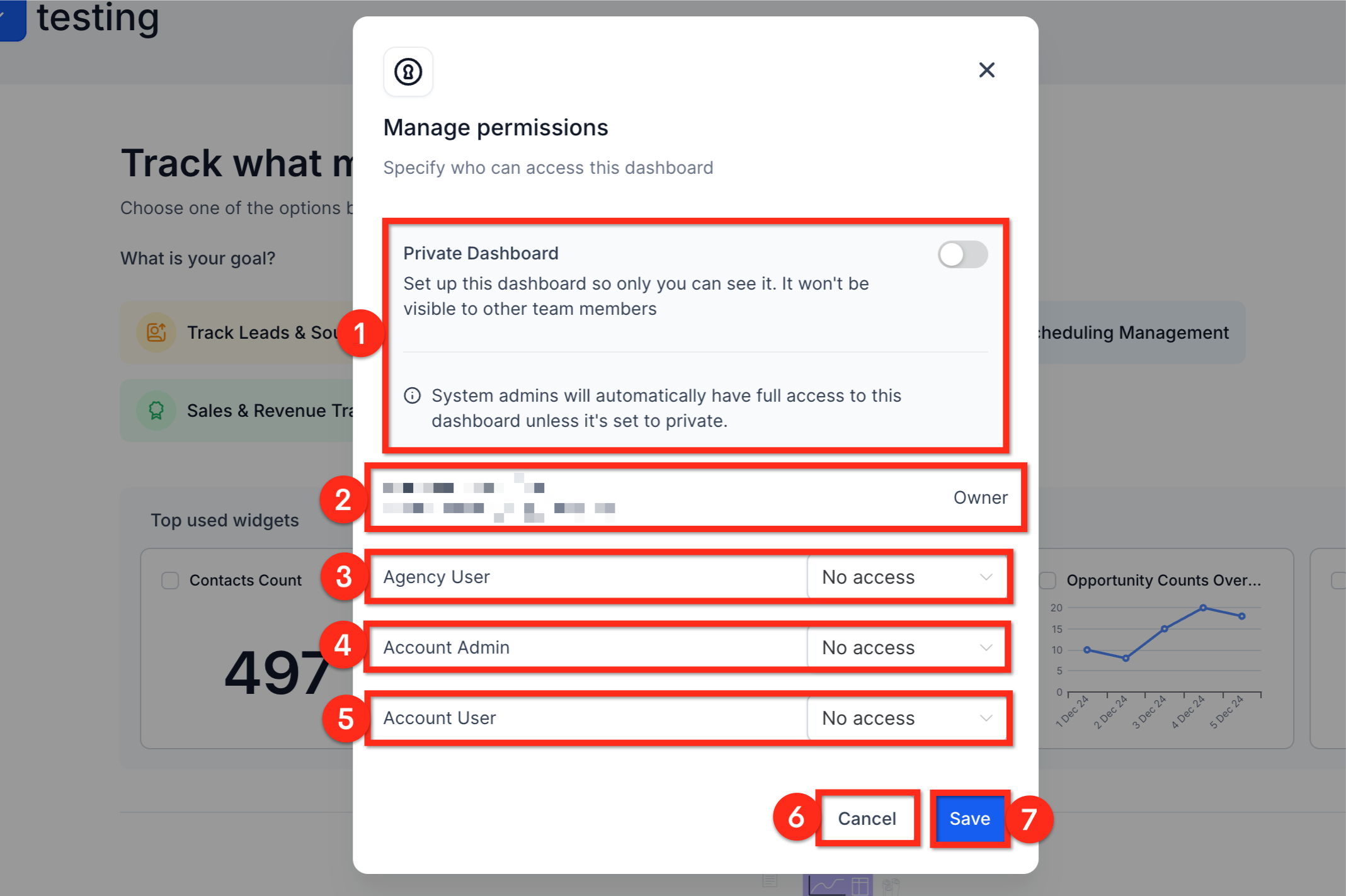
- Manage Permissions Button (Tombol Kelola Izin Akses) – Terlihat seperti “Manage permissions”. Klik untuk menyesuaikan izin akses dashboard. Hanya pemilik dashboard yang dapat mengakses pengaturan ini.
- Private Dashboard Toggle (Tombol Alih Dashboard Pribadi) – Tombol Alih Biru/Abu-abu “Private Dashboard”. Atur dashboard ini agar hanya Anda yang bisa melihatnya. Itu tidak akan terlihat oleh anggota tim lain. Admin sistem akan secara otomatis memiliki akses penuh ke dashboard ini kecuali diatur sebagai pribadi. Alihkan ke kanan (biru) untuk menjadikan dashboard pribadi (hanya untuk Anda) atau ke kiri (abu-abu) untuk mengatur izin.
- Owner (Pemilik) – Nama dan email pemilik dashboard. Hanya ditampilkan.
- Agency User Access Dropdown (Menu Tarik-Turun Akses Pengguna Agensi) – Menunjukkan opsi izin Pengguna Agensi. Klik untuk memilih opsi tingkat izin yang berbeda.
- Account Admin Access Dropdown (Menu Tarik-Turun Akses Admin Akun) – Menunjukkan opsi izin Pengguna Agensi. Klik untuk memilih opsi tingkat izin yang berbeda.
- Account User Access Dropdown (Menu Tarik-Turun Akses Pengguna Akun) – Menunjukkan opsi izin Pengguna Agensi. Klik untuk memilih opsi tingkat izin yang berbeda.
- Cancel Button (Tombol Batal) – Putih “Cancel”. Klik untuk menutup kelola izin dan membuang perubahan.
- Save Button (Tombol Simpan) – Biru “Save”. Klik untuk menyimpan perubahan izin.
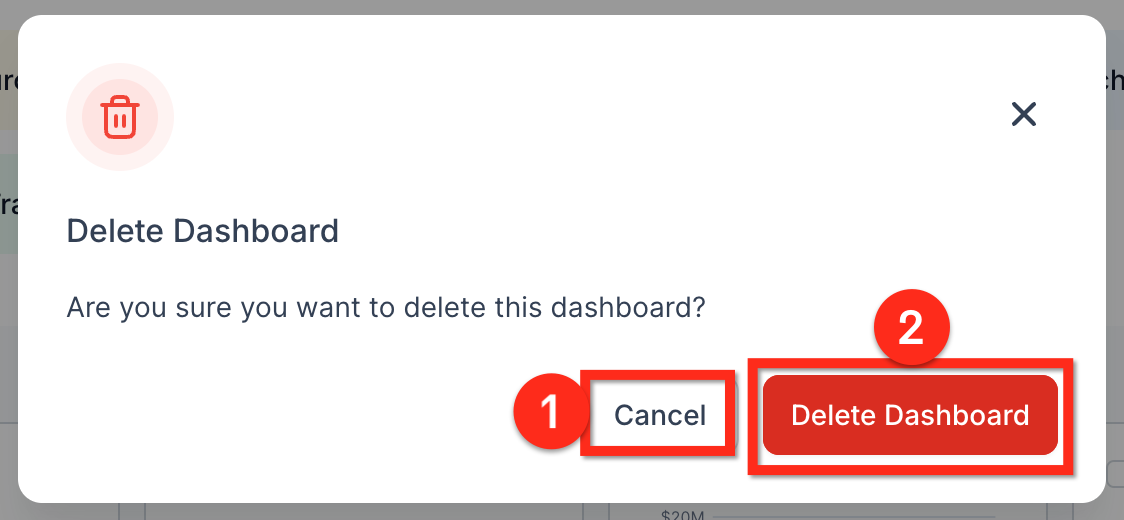
- Delete Dashboard Button (Tombol Hapus Dashboard) – Terlihat seperti “Delete”. Klik untuk menghapus dashboard secara permanen.
- Cancel Button (Tombol Batal) – Putih “Cancel”. Klik untuk menutup jendela kecil dan membuang penghapusan.
- Delete Dashboard Button (Tombol Hapus Dashboard) – Merah “Delete Dashboard”. Klik untuk menghapus dashboard secara permanen.
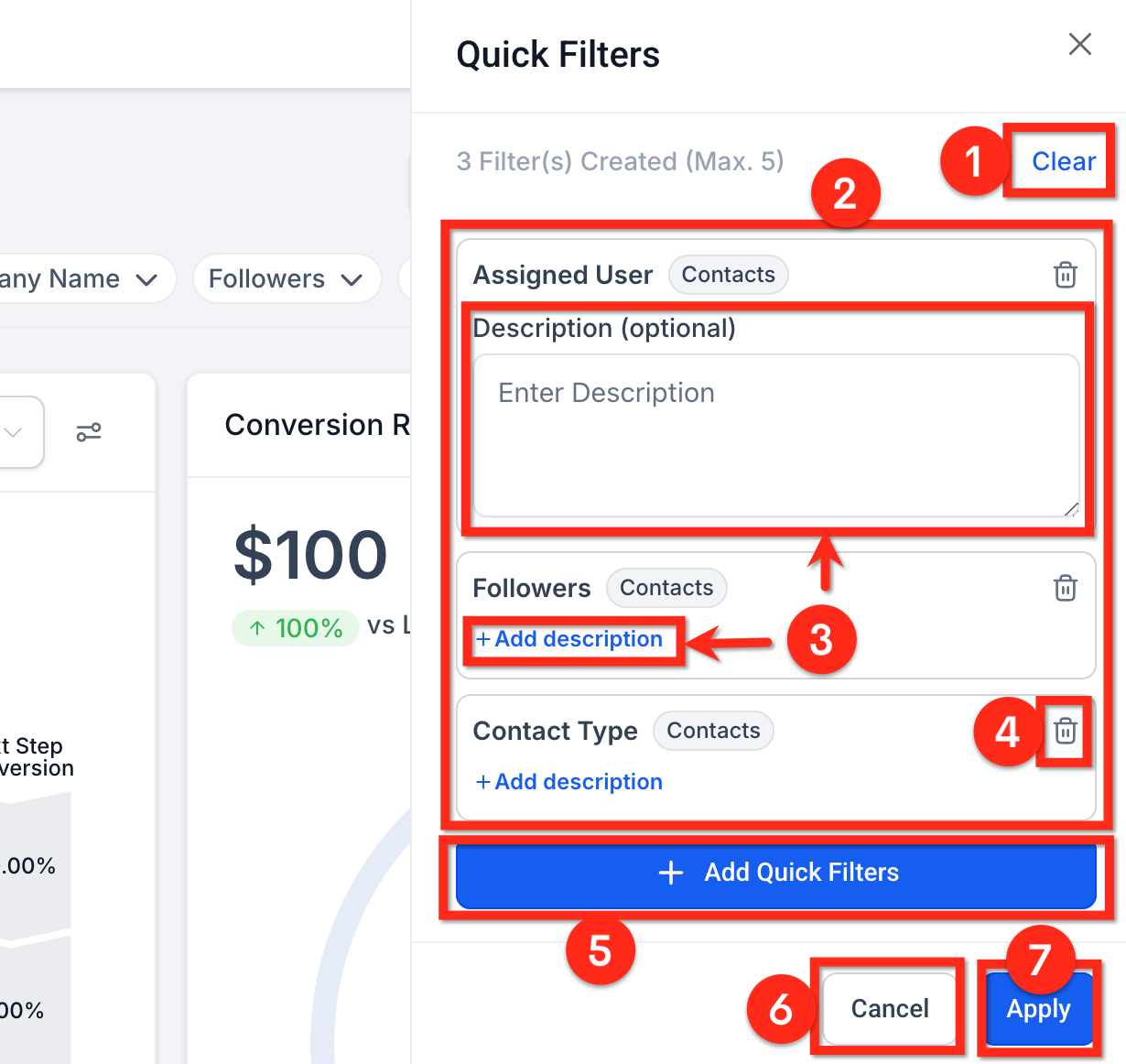
Quick Filters (Filter Cepat) #
- Clear Filters Button (Tombol Hapus Filter) – Biru “Clear”. Hapus semua filter cepat yang sedang aktif.
- Filter List (Daftar Filter) – Kartu filter. Lihat dan kontrol pengaturan filter. Maksimal 5 filter.
- Add Description Button (Tombol Tambah Deskripsi) – Biru “+ Add Description”. Klik untuk menampilkan kolom deskripsi.
- Description Field (Kolom Deskripsi) – “Description (optional). Enter Description” (Deskripsi (opsional). Masukkan Deskripsi). Ketik untuk menulis deskripsi filter.
- Delete Filter Button (Tombol Hapus Filter) – Ikon tempat sampah. Klik untuk menghapus filter.
- Add Quick Filters Button (Tombol Tambah Filter Cepat) – Biru “+ Add Quick Filters”. Klik untuk menambahkan filter cepat baru.
- Cancel Button (Tombol Batal) – Putih “Cancel”. Klik untuk menutup panel samping Filter Cepat dan membuang perubahan.
- Apply Button (Tombol Terapkan) – Biru “Apply”. Klik untuk menutup panel samping Filter Cepat dan menerapkan perubahan.
 Add Quick Filters (panel) (Tambah Filter Cepat (panel) #
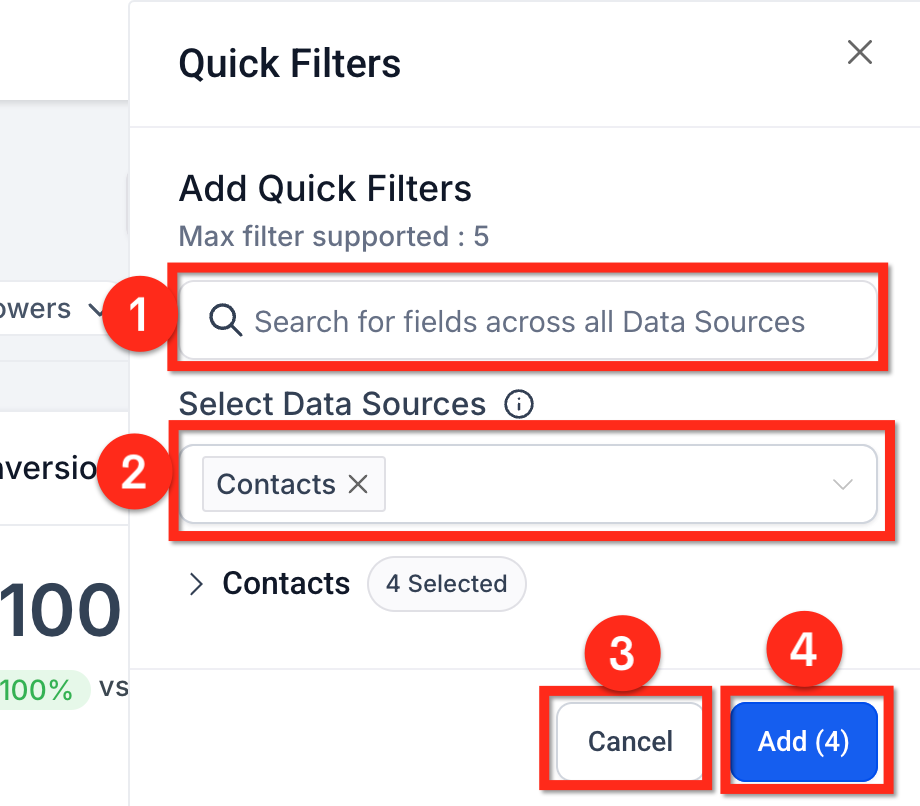
- Search Field (Kolom Pencarian) – “Search for fields across all data sources.” (Cari kolom di semua sumber data). Ketik kata kunci untuk memfilter kolom yang tersedia di sumber data yang termasuk dalam dashboard.
- Select Data Sources Multi-select (Pilih Sumber Data Multi-pilih) – “Select data source” (Pilih sumber data). Pilih satu atau lebih sumber data yang termasuk dalam dashboard. Klik untuk memilih atau klik “x” untuk membatalkan pilihan.
- Field Checkbox (Kotak Centang Kolom) – Kotak centang dengan nama kolom. Centang untuk memilih kolom sebagai filter cepat, atau hilangkan centang.
- Cancel Button (Tombol Batal) – Putih “Cancel”. Klik untuk menutup panel samping Filter Cepat dan membuang perubahan.
- Add Button (Tombol Tambah) (hitungan filter cepat) – Biru “Add”. Klik untuk menutup panel samping Tambah Filter Cepat dan kembali ke panel samping Filter Cepat dengan perubahan.
 Filter Pills (Pil Filter) #
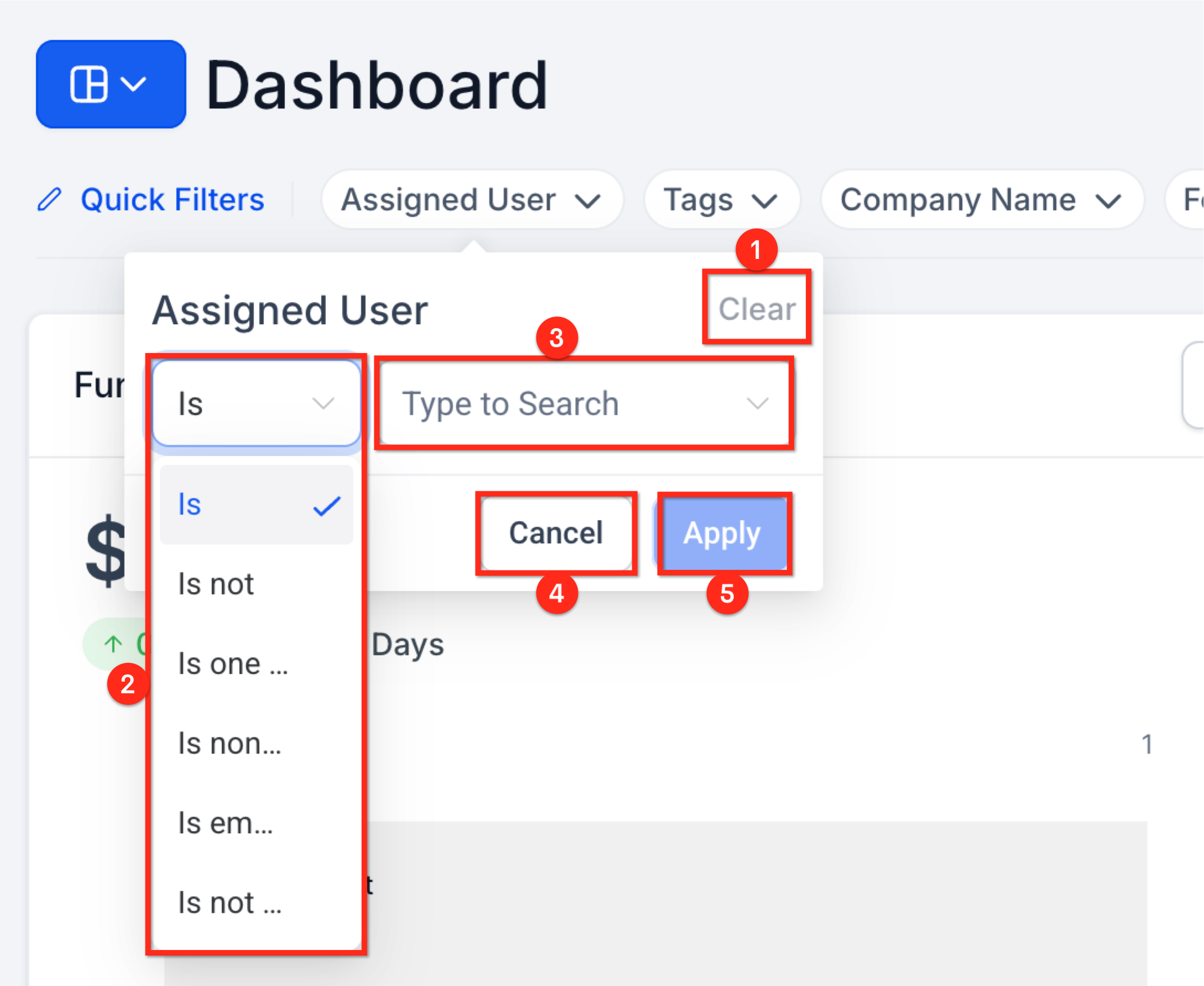
- Clear Button (Tombol Bersihkan) – Abu-abu “Clear”. Saat data dipilih, klik untuk membersihkannya.
- Logic Dropdown (Menu Tarik-Turun Logika) – Menu tarik-turun yang menampilkan opsi logika. Klik untuk memilih opsi logika yang sesuai.
- “Is” – Klik untuk mengatur pil cepat menjadi [sumber data] ADALAH [satu atau lebih data].
- “Is not” – Klik untuk mengatur pil cepat menjadi [sumber data] BUKAN [satu atau lebih data].
- “Is one of” – Klik untuk mengatur pil cepat menjadi [sumber data] ADALAH SALAH SATU DARI [satu atau lebih data].
- “Is none of” – Klik untuk mengatur pil cepat menjadi [sumber data] BUKAN SATU PUN DARI [satu atau lebih data].
- “Is empty” – Klik untuk mengatur pil cepat menjadi [sumber data] KOSONG. Kolom data menghilang.
- “Is not empty” – Klik untuk mengatur pil cepat menjadi [sumber data] TIDAK KOSONG. Kolom data menghilang.
- Data Value Multi-select (Multi-pilih Nilai Data) – Daftar pil nilai data. Klik untuk memilih satu atau lebih nilai data, atau klik “x” untuk membatalkan pilihan. Berbeda-beda berdasarkan sumber data.
- Cancel Button (Tombol Batal) – Putih “Cancel”. Klik untuk menutup jendela kecil dan membuang perubahan.
- Apply Button (Tombol Terapkan) – Biru “Apply”. Klik untuk menutup jendela kecil dan menerapkan perubahan.
 Blank Dashboard Quick Starts (Memulai Cepat Dashboard Kosong) #
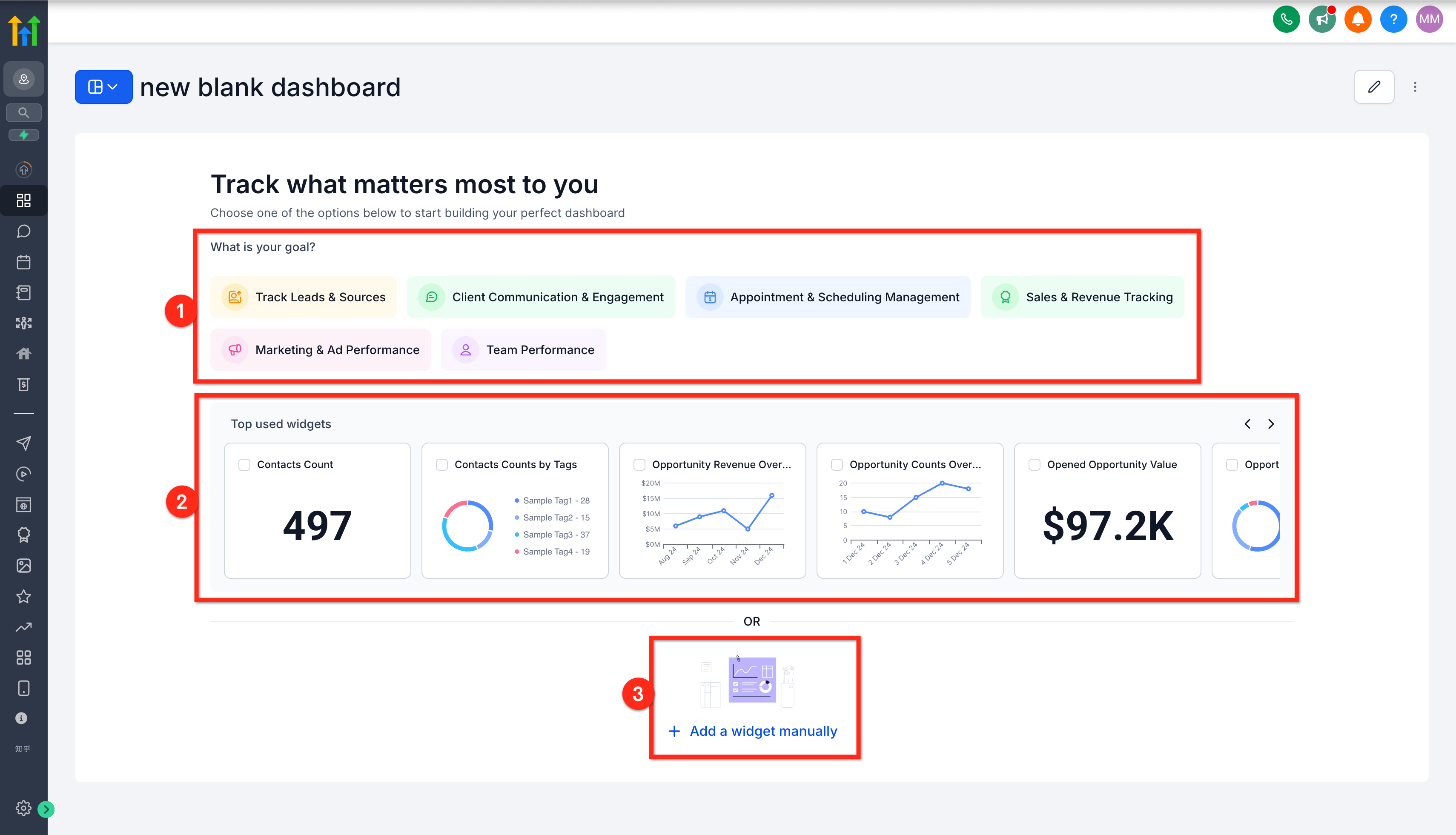
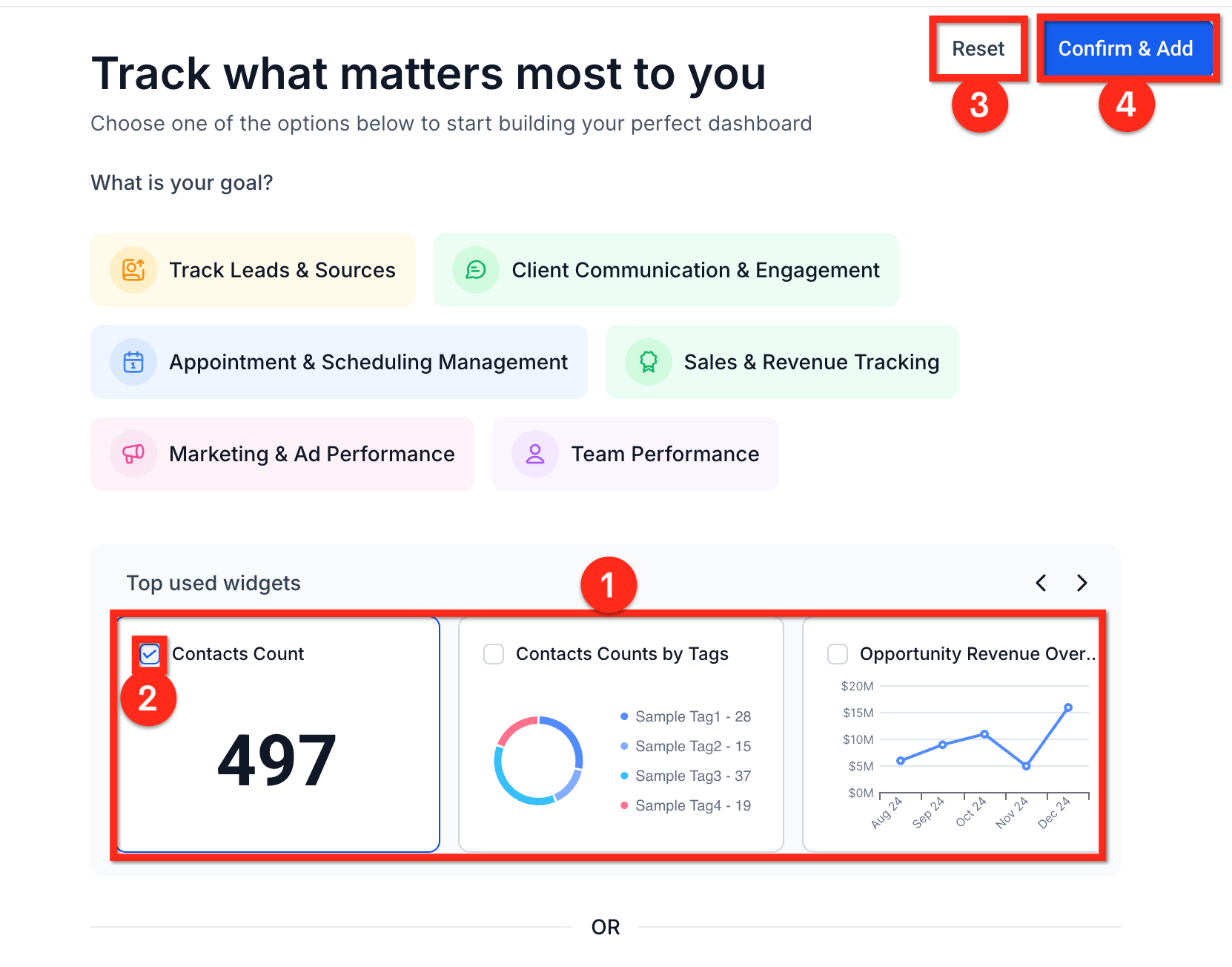
- What Is Your Goal? (Apa Tujuan Anda?) – Daftar tombol berwarna-warni dengan fungsi bisnis umum. Telusuri untuk menemukan area bisnis yang sesuai.
- Top Used Widgets (Widget Paling Sering Digunakan) – Daftar kartu widget. Gulir daftar untuk menemukan widget yang sesuai.
- Add A Widget Manually Button (Tombol Tambah Widget Secara Manual) – Biru “+ Add a widget manually”. Klik untuk membuka Bilah Samping Tambah Widget Baru.
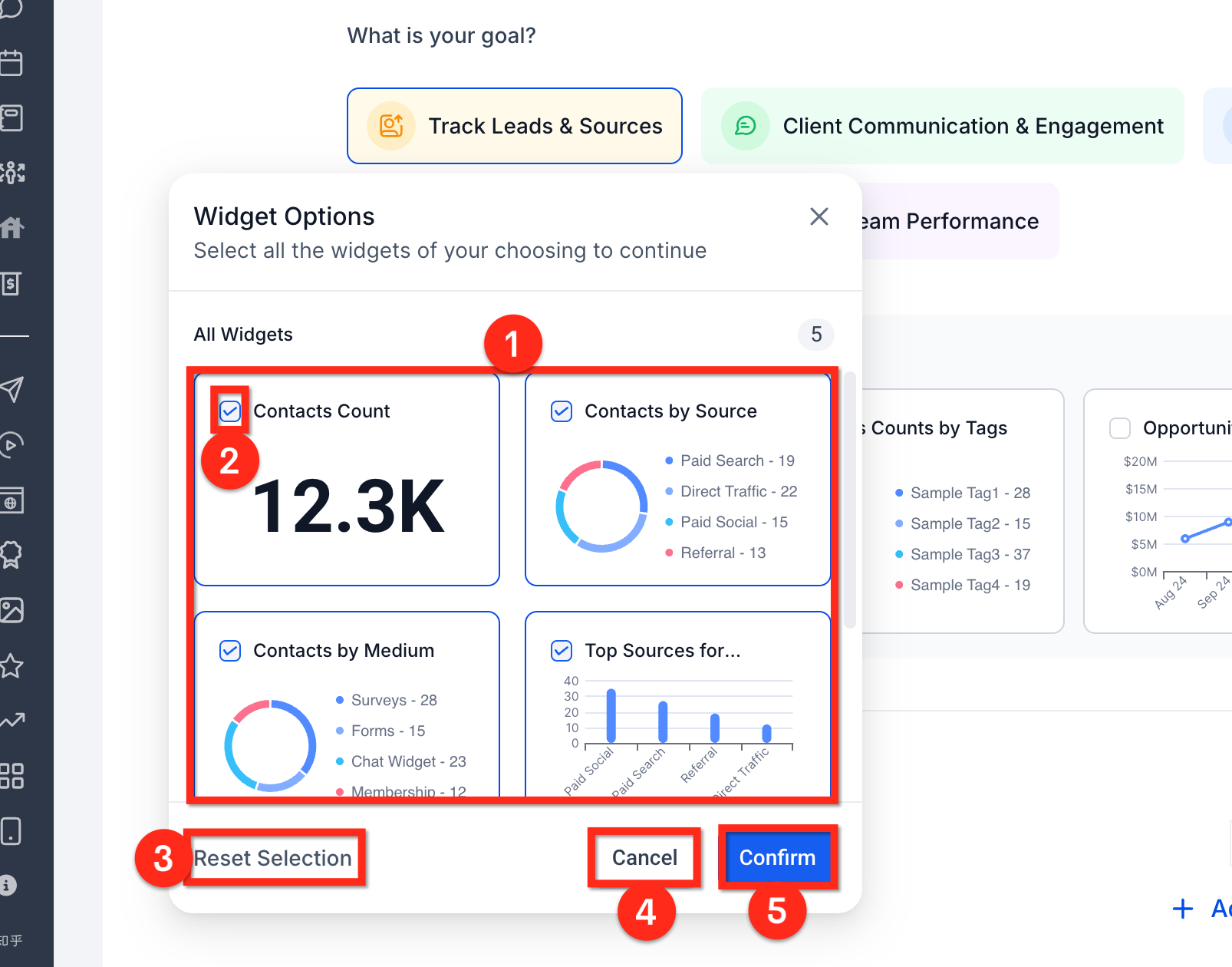
 What Is Your Goal Widget Options Modal (Jendela Kecil Opsi Widget Apa Tujuan Anda)
- Widget Preview (Pratinjau Widget) – Daftar kartu widget. Gulir daftar untuk menemukan widget yang sesuai.
- Widget Selection Checkbox (Kotak Centang Pilihan Widget) – Kotak centang. Centang untuk memilih atau hilangkan centang untuk membatalkan pilihan widget tertentu.
- Reset Selection Button (Tombol Atur Ulang Pilihan) – “Reset Selection”. Klik untuk menghapus centang pada semua kotak centang kartu widget.
- Cancel Button (Tombol Batal) – Putih “Cancel”. Klik untuk menutup jendela kecil dan membuang perubahan.
- Confirm Button (Tombol Konfirmasi) – Biru “Confirm”. Klik untuk menutup jendela kecil dan membiarkan widget tetap dipilih untuk dimasukkan.
 Top Used Widgets (Widget Paling Sering Digunakan) #
- Widget Preview (Pratinjau Widget) – Kartu dengan pratinjau widget. Lihat untuk mengetahui seperti apa tampilan widget.
- Widget Selection (Pilihan Widget) – Kotak centang. Centang untuk memilih atau hilangkan centang untuk membatalkan pilihan widget tertentu.
- Reset Button (Tombol Atur Ulang) – Putih “Reset”. Klik untuk membatalkan pilihan semua widget yang dipilih.
- Confirm & Add Button (Tombol Konfirmasi & Tambah) – Biru “Confirm & Add”. Klik untuk menutup halaman memulai cepat dan menambahkan widget ke dashboard.
 Widgets In View Mode (Widget Dalam Mode Lihat) #
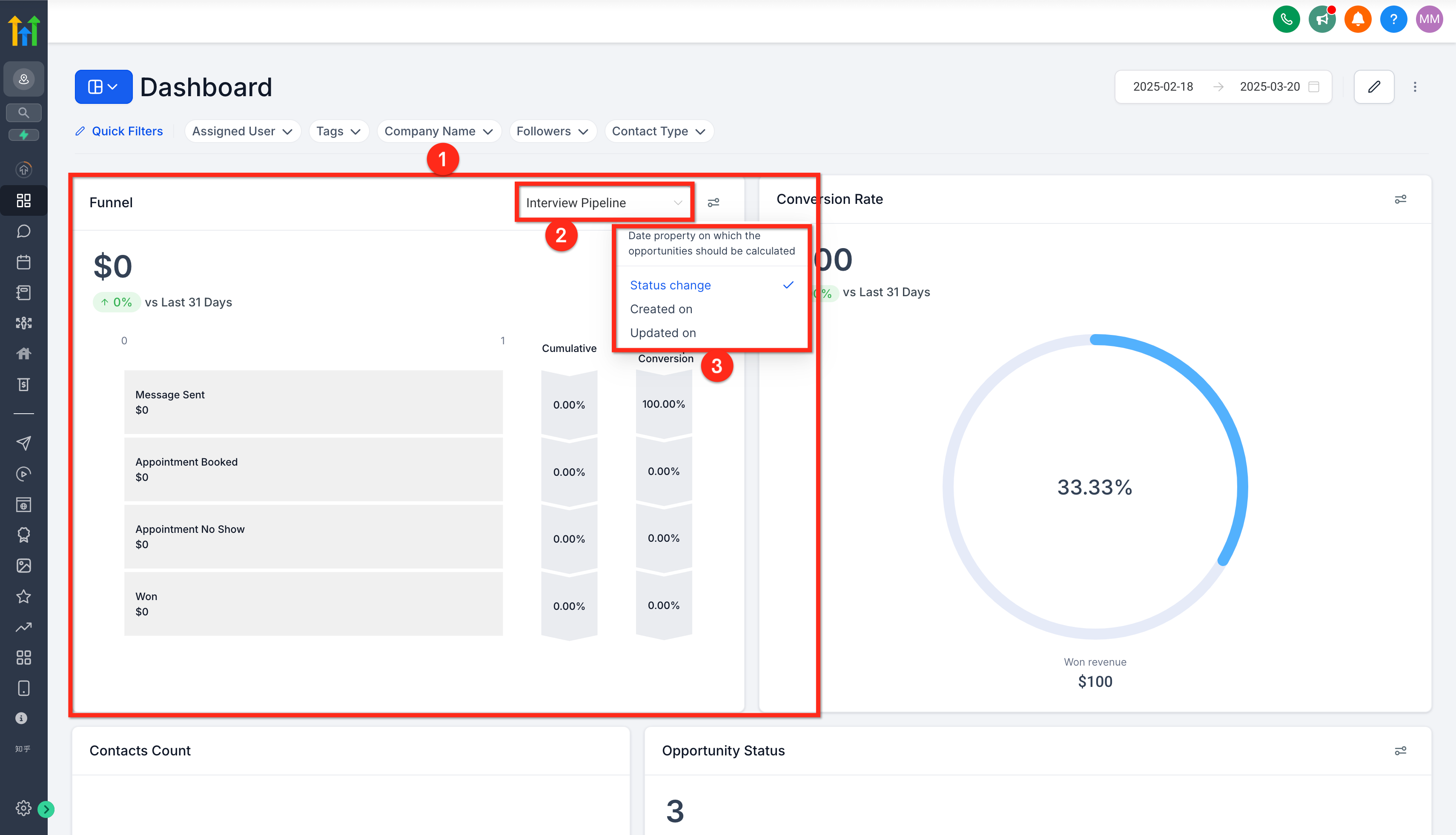
- Widget (in view mode) – Kartu persegi panjang yang menampilkan data. Lihat untuk mengetahui status data saat ini.
- Source Options Dropdown (Menu Tarik-Turun Opsi Sumber) – Opsi sumber. Klik untuk memilih sumber data tertentu. Berbeda-beda berdasarkan widget.
- Date Property (present on some widgets) (Properti Tanggal (ada di beberapa widget)) – Opsi sumber. Klik untuk memilih sumber data tertentu.
- Status Change Button (Tombol Perubahan Status) – “Status Change”. Pilih untuk menghitung berdasarkan kapan status data terakhir berubah.
- Created On Button (Tombol Dibuat Pada) – “Created On”. Pilih untuk menghitung berdasarkan kapan data dibuat.
- Updated On Button (Tombol Diperbarui Pada) – “Updated On”. Pilih untuk menghitung berdasarkan kapan data terakhir diperbarui.
- Widget Body (varies by widget) (Badan Widget (berbeda-beda berdasarkan widget)) – Representasi visual dari data. Lihat, arahkan kursor, dan klik untuk berinteraksi dengan data.
 Records Granular Data (Data Rinci Catatan) #
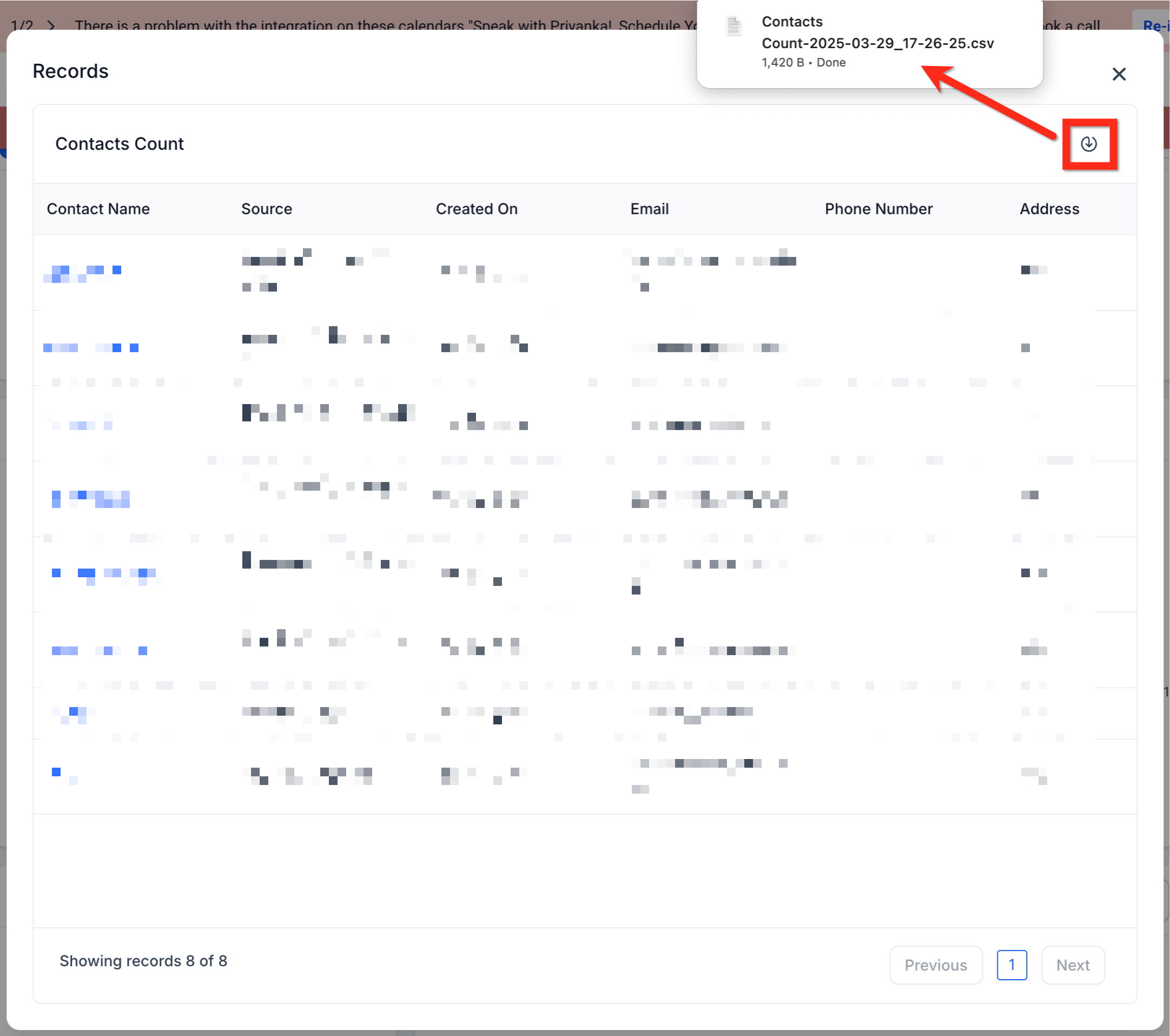
Ketika Anda mengklik badan tampilan widget, itu akan membuka jendela kecil (modal) dengan tabel yang menunjukkan data rinci/granular di balik widget. Anda dapat mengekspor data dengan tombol ekspor (unduhan akan dimulai secara otomatis).
 Widgets In Edit Mode (Widget Dalam Mode Edit) #
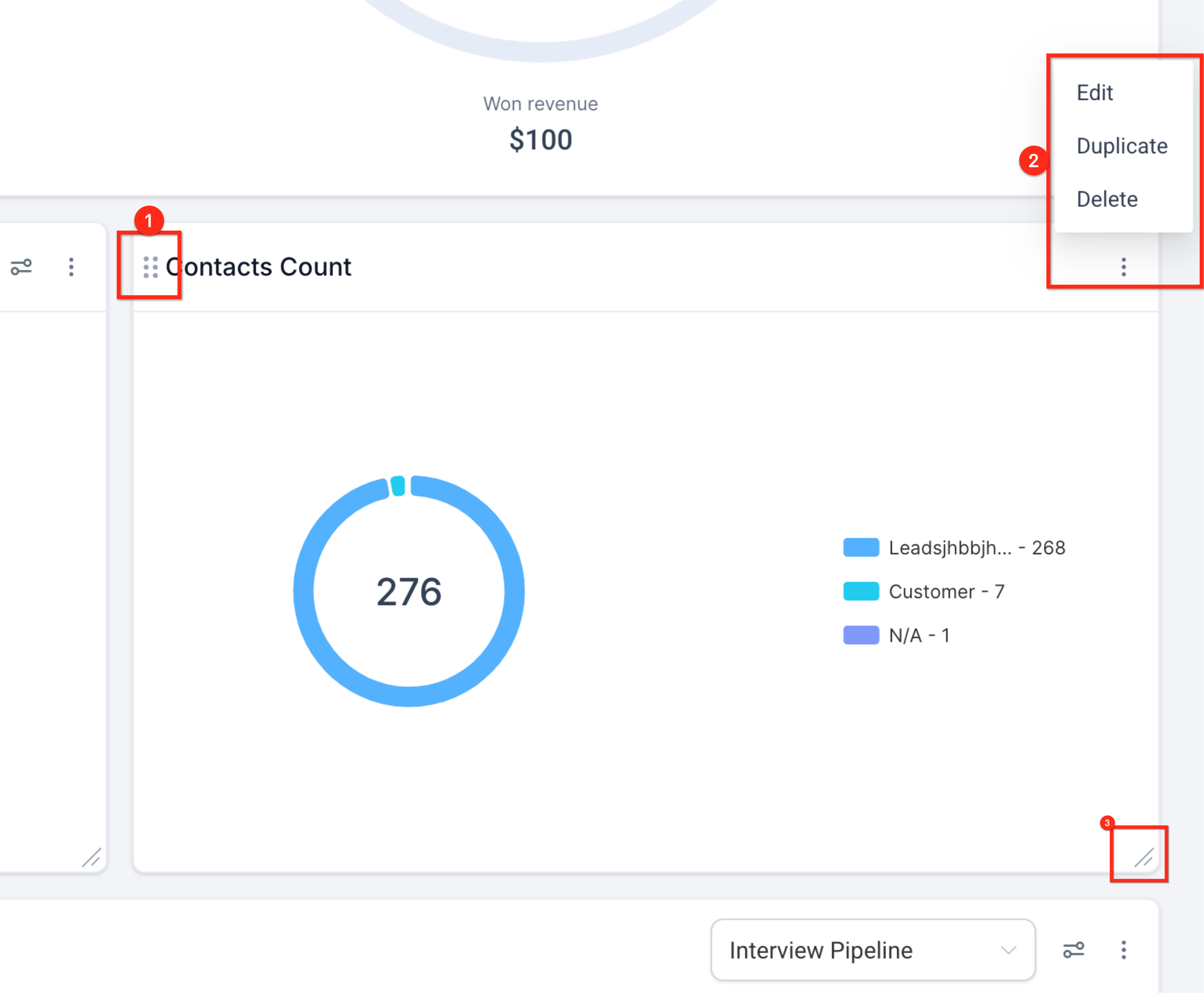
- Drag and Drop Handle (Pegangan Seret dan Lepas) – Ikon 6 titik. Klik dan tahan untuk menyeret widget ke lokasi yang berbeda.
- Action Menu (Menu Tiga Titik) – Ikon 3 titik. Klik untuk membuka menu Action kecil.
- Edit Button (Tombol Edit) (lihat artikel Subaccount Dashboard – Widgets Add or Edit) – “Edit”. Klik untuk membuka panel samping Edit Widget.
- Duplicate Button (Tombol Duplikat) – “Duplicate”. Klik untuk membuka panel samping Tambah/Edit Widget dengan widget baru.
- Delete Button (Tombol Hapus) – “Delete”. Klik untuk menghapus widget dari dashboard.
- Resize Handle (Pegangan Ubah Ukuran) – Ikon sudut terlipat. Klik dan seret sudut kanan bawah ini untuk mengubah ukuran widget.