Daftar Isi #
-
Menyebut dan Menandai Profil di Post dari Social Planner
-
Manfaat Utama dari Fitur Tag dan Mention Profil
-
Informasi Penting
-
Cara Menambahkan Mention atau Tag ke Post
- Langkah 1: Masuk ke Social Planner
- Langkah 2: Buat Post Baru
- Langkah 3: Pilih Socials
- Langkah 4: Tulis Post
Menyebut dan Menandai Profil di Post dari Social Planner #
Sekarang, Social Planner di Sunny Day sudah memungkinkan kamu untuk menambahkan @Mention di dalam post!
Fitur @Mention ini berfungsi di sosial seperti Facebook, LinkedIn (hanya untuk halaman perusahaan), dan dalam bentuk teks biasa di Instagram, TikTok, serta GMB (Google My Business).
Fitur @Mention ini memungkinkan kamu mencari profil publik atau halaman berdasarkan nama.
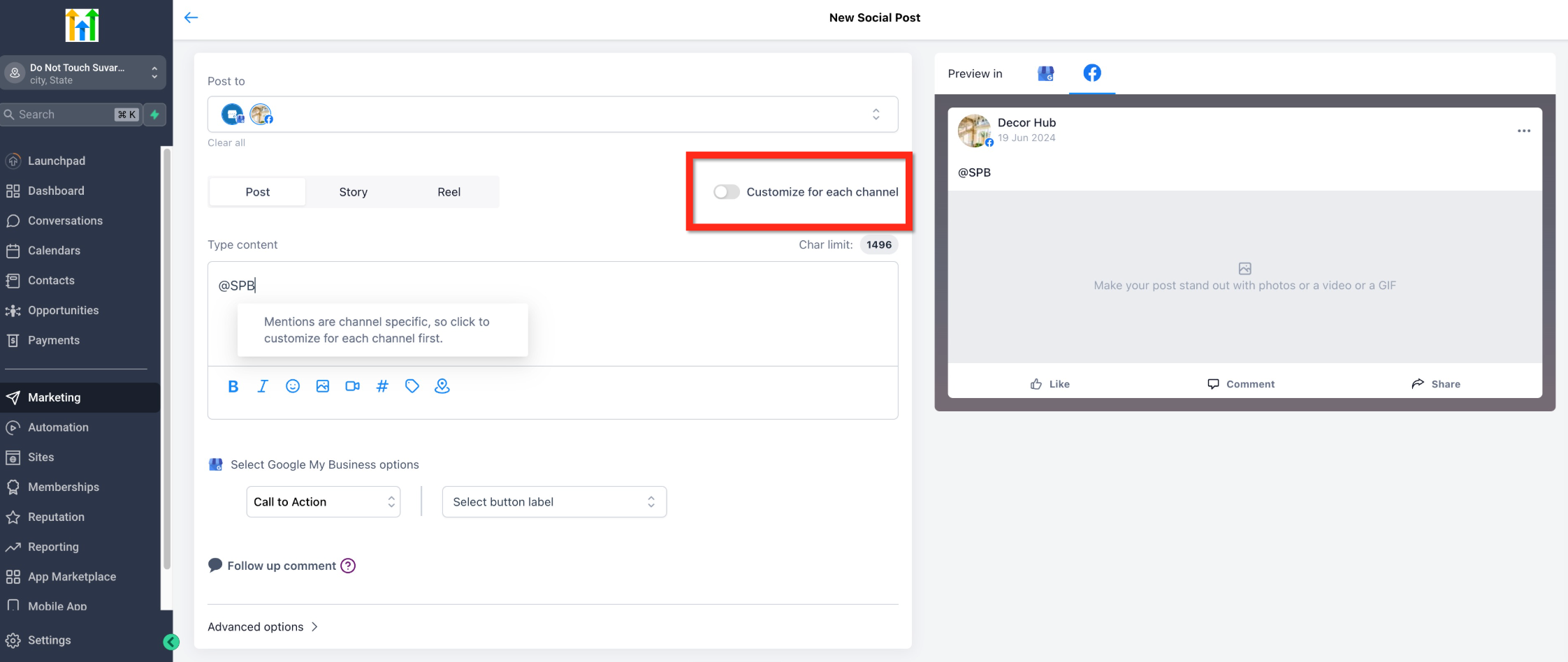
Kalau kamu memilih lebih dari satu channel sosial sekaligus, sistem akan meminta kamu untuk menyesuaikan (customize) post-nya untuk setiap sosial agar bisa melakukan pencarian nama, jumlah followers, dan hasil yang sesuai untuk masing-masing sosial.
Manfaat Utama dari Tag dan Mention Profil #
-
Meningkatkan interaksi (engagement) pada post pelanggan.
-
Brand dan influencer sering menggunakan @Mention untuk saling mempromosikan (cross-promote) konten mereka.
-
Di beberapa platform, @Mention juga bisa membantu membuat konten lebih mudah ditemukan (meningkatkan searchability).
Informasi Penting #
-
Fitur ini tidak berfungsi saat posting menggunakan CSV file, Review Posting, atau RSS Posting.
-
Tag akan terlihat berwarna biru di tampilan preview. Warna ini menandakan bahwa sistem sudah mengenali tag tersebut dengan benar.
-
Auto-suggestion (saran otomatis) untuk mention tidak tersedia di Instagram, jadi kamu harus mengetik manual seperti
@username.
> Catatan: Akun yang kamu tag juga harus mengaktifkan pengaturan agar bisa di-mention.
Cara Menambahkan Mention atau Tag ke Post #
Langkah 1: Masuk ke Social Planner #
-
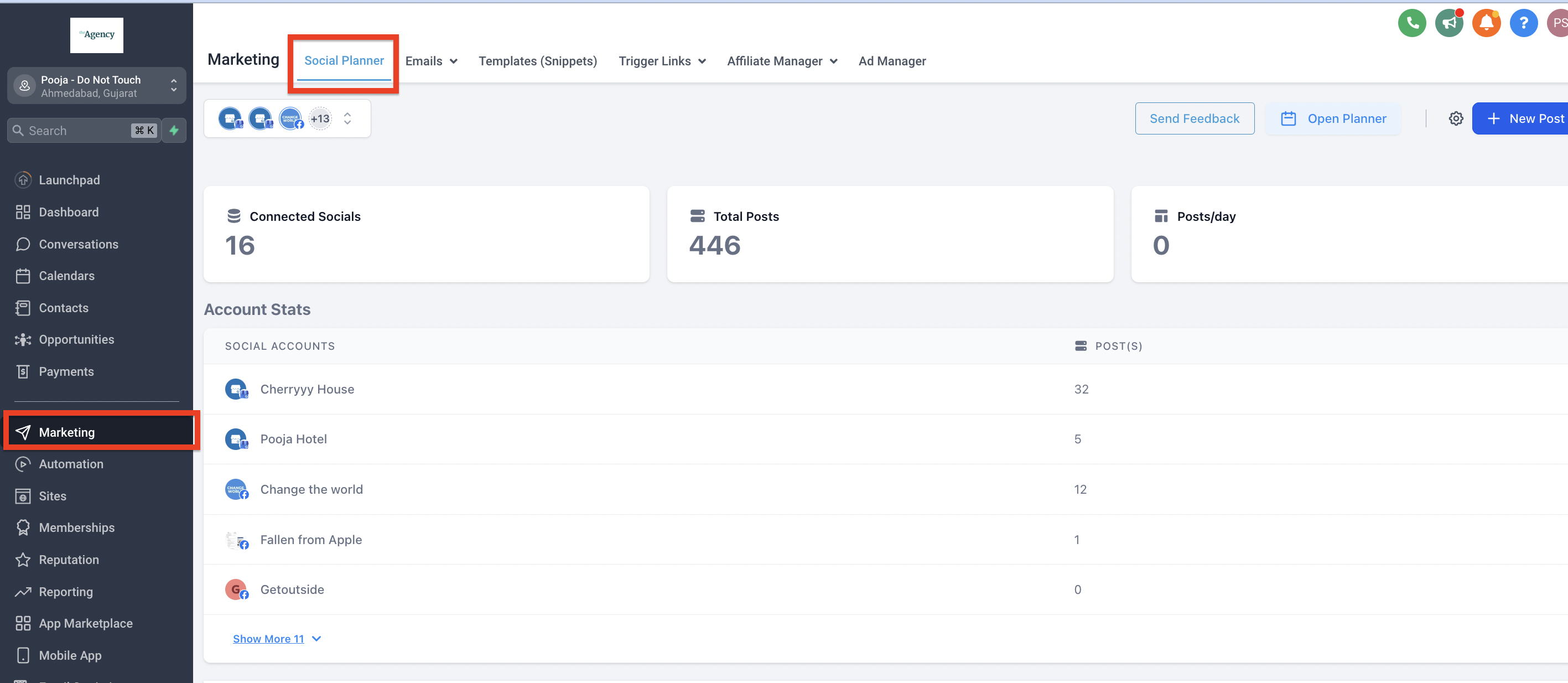
Di menu sebelah kiri, klik bagian Marketing
-
Lalu pilih tab SocialPlanner di bagian atas menu (ribbon)
 Langkah 2: Buat Post Baru #
-
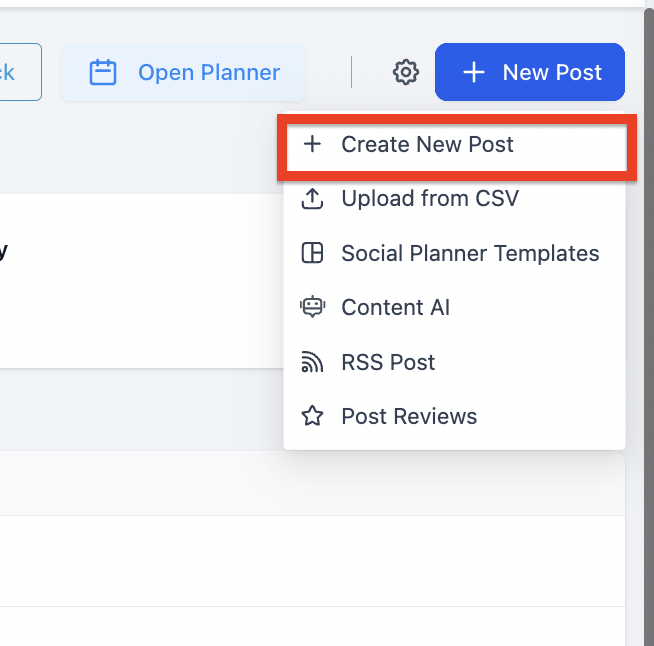
Klik tombol biru + New Post
-
Dari menu dropdown, pilih + Create New Post
 Langkah 3: Pilih Socials #
-
Saat membuat post baru, pilih channel sosial yang ingin kamu posting.
-
Kalau kamu memilih lebih dari satu channel, sistem akan meminta kamu mengaktifkan opsi customize untuk tiap channel agar post bisa disesuaikan.
 Langkah 4: Tulis Post #
-
Buat konten post untuk setiap channel sosial yang kamu pilih.
-
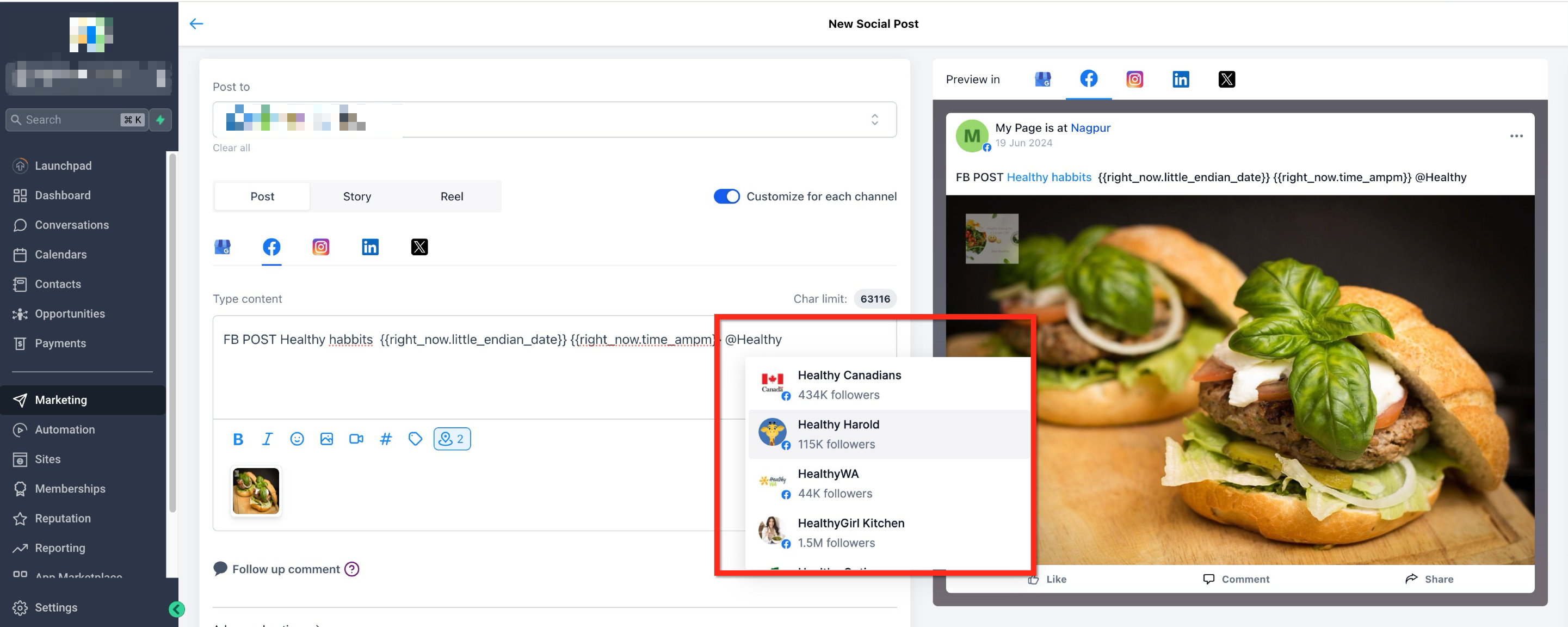
Untuk menandai atau menyebut profil, ketik @ diikuti username profil yang ingin kamu tag.
-
Setelah mengetik beberapa huruf pertama, sistem akan menampilkan rekomendasi akun yang bisa kamu pilih.