Kadang Anda ingin menggunakan dashboard yang sama di beberapa sub-account (misalnya, untuk klien atau proyek digital marketing yang berbeda). Dengan fitur Duplikasi Dashboard, Anda bisa membuat salinan dashboard dari satu sub-account ke sub-account lainnya tanpa perlu membuat ulang dari awal.
Apa Itu Duplikasi Dashboard? #
Setiap dashboard biasanya dibuat di dalam satu sub-account.
Dengan fitur Clone atau Duplicate, Anda bisa:
-
Clone → membuat salinan dashboard di sub-account yang sama.
-
Duplicate → membuat salinan dashboard di sub-account yang berbeda.
Catatan penting: Untuk bisa menduplikasi dashboard, Anda harus punya akses ke kedua sub-account (asal dan tujuan).
Perlu diketahui juga, sumber data (data source) tidak ikut disalin.
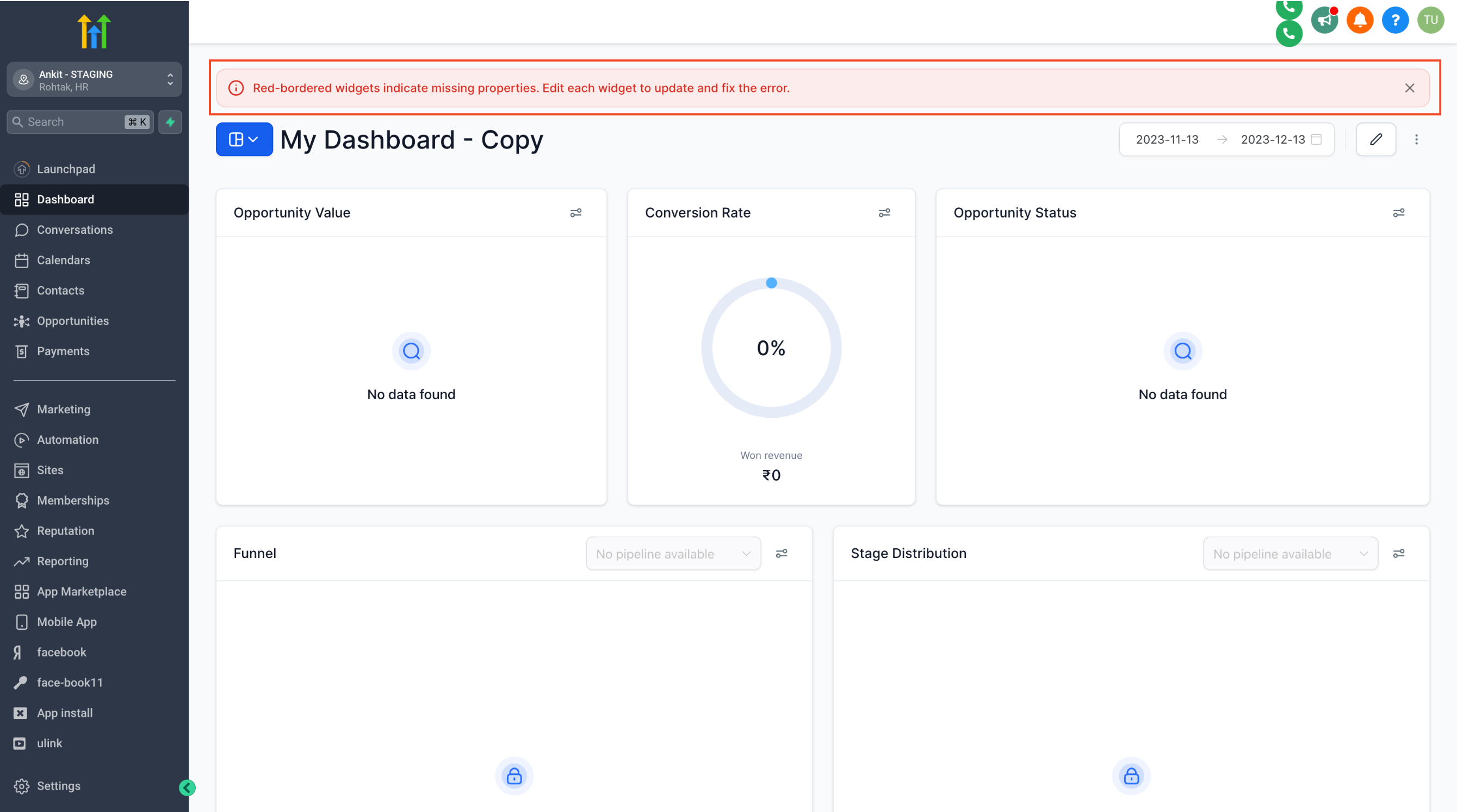
Jadi, kalau widgets di dashboard asli menggunakan data dari custom values atau sumber data tertentu, maka di dashboard hasil duplikasi mungkin akan muncul widgets berwarna merah — artinya, widgets tersebut kehilangan sumber data dan perlu diperbaiki.
Langkah 1: Duplikasi ke Sub-Account Lain #
-
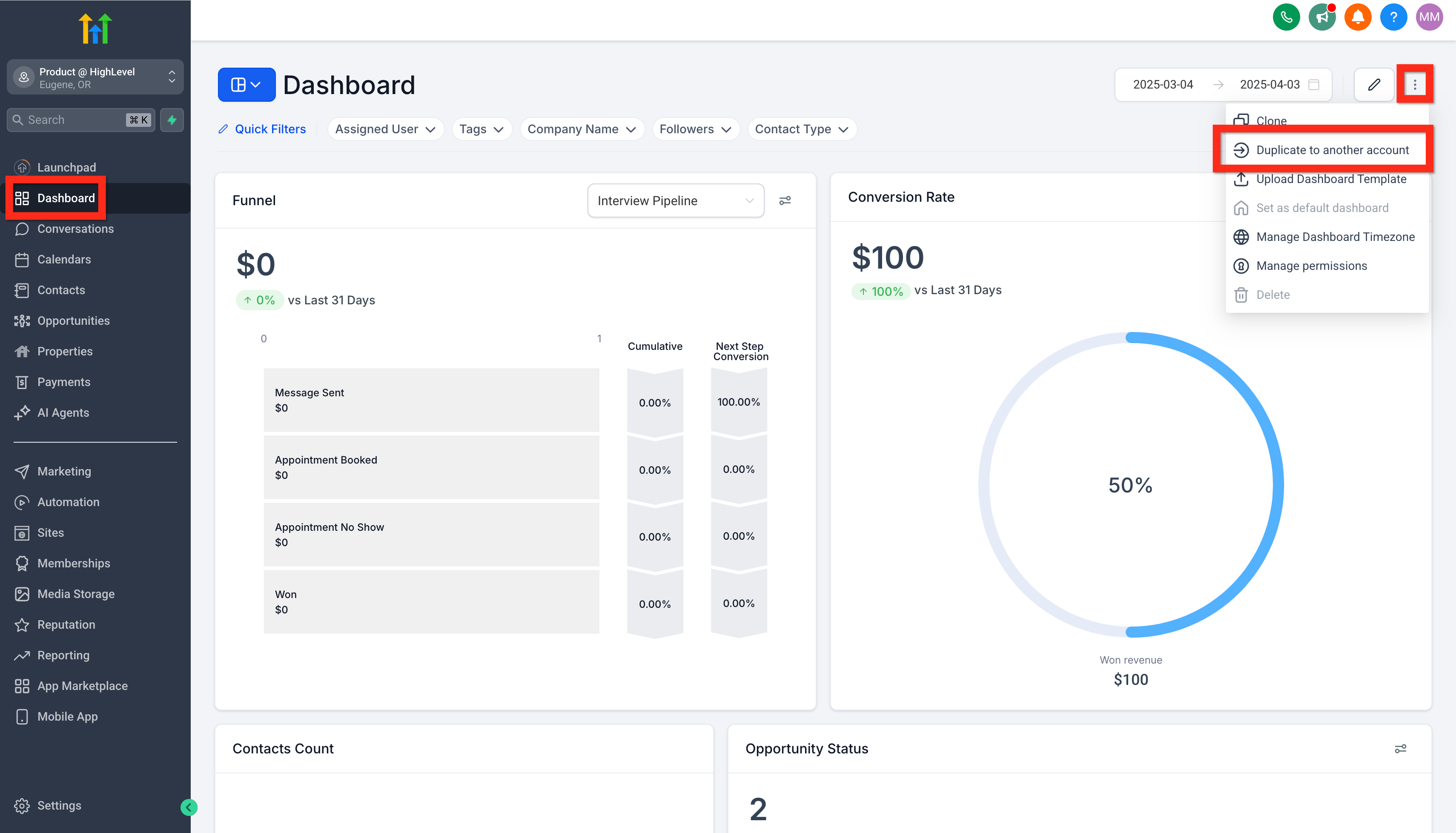
Masuk ke menu Subaccount > Dashboard.
-
Klik ikon tiga titik (⋯) di sebelah dashboard yang ingin Anda duplikasi.
-
Pilih opsi “Duplicate to another sub-account.”
 Langkah 2: Konfigurasi dan Simpan #
-
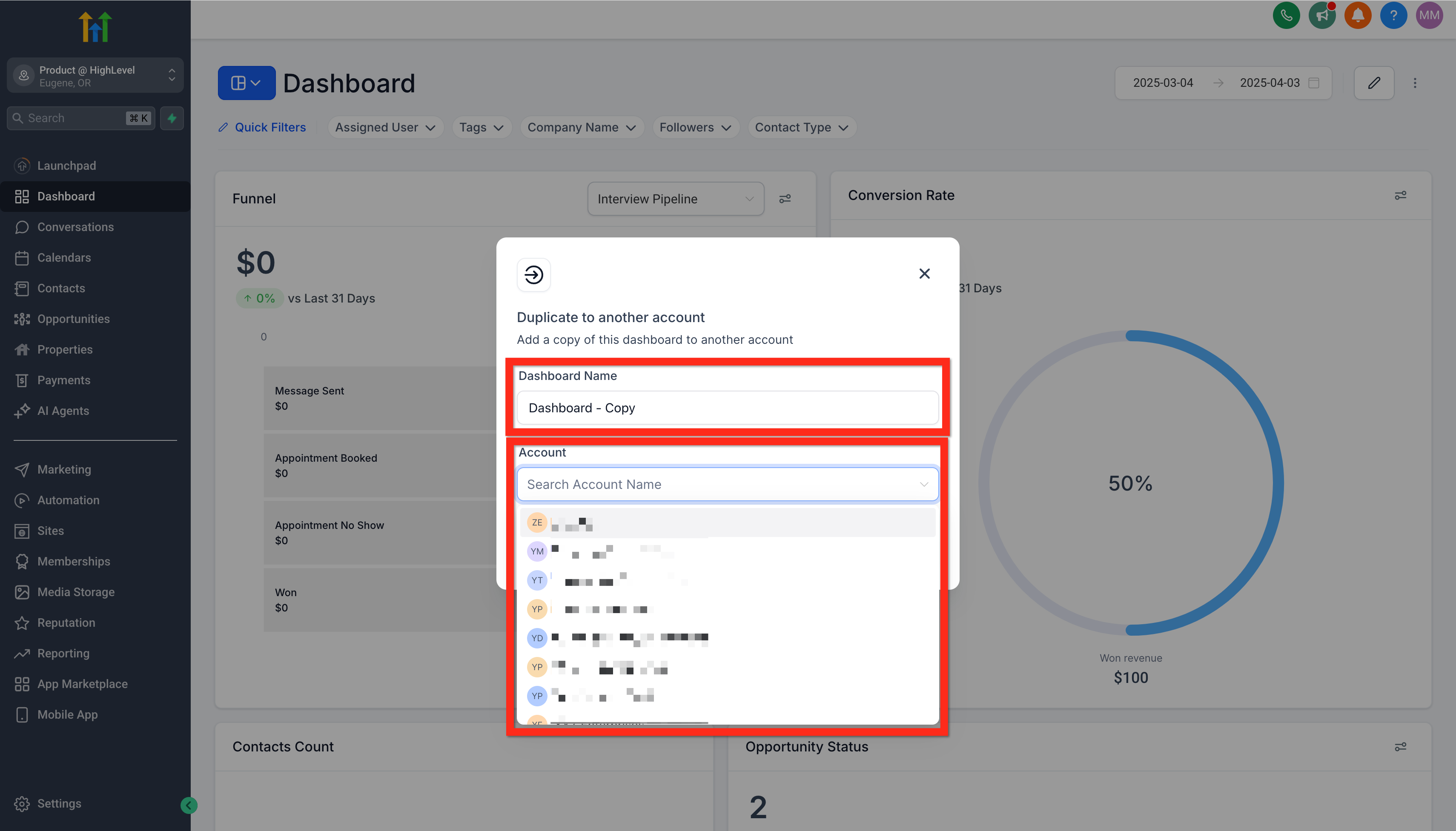
Akan muncul jendela “Duplicate to another sub-account.”
-
Ketik nama dashboard baru, pilih sub-account tujuan, lalu klik tombol “Duplicate.”
-
Sistem akan otomatis membuat salinan dashboard di sub-account target.
 Langkah 3: Perbaiki Sumber Data yang Rusak #
Jika ada widgets yang menampilkan pesan “error while loading data” dan berwarna merah, artinya widget tersebut tidak menemukan sumber data di sub-account tujuan.
Untuk memperbaikinya, Anda bisa:
-
Menghapus widget yang bermasalah, atau
-
Menghubungkannya kembali ke data source yang sesuai di sub-account baru.