
Widget adalah alat yang sangat berguna untuk menampilkan data secara visual.
Dengan melakukan penyesuaian (customization), kamu bisa memastikan widget tersebut menampilkan informasi yang paling kamu butuhkan.
Panduan ini akan menjelaskan bagaimana cara mengubah pengaturan widget, menambahkan filter, mencoba berbagai jenis grafik (chart), dan menyesuaikan tampilan agar sesuai dengan tujuan bisnismu.
Dengan langkah-langkah sederhana ini, kamu bisa mengubah dashboard menjadi pusat data yang menarik dan informatif.
Daftar Isi #
-
Apa Itu Dashboard Widget?
-
Mengapa Kamu Perlu Menyesuaikan Widget?
-
Di Mana Menemukan Opsi Pengaturan Widget?
-
Cara Menyesuaikan Dashboard Widget
-
Langkah 1: Pilih Widget
-
Langkah 2: Atur Pengaturan Widget
-
Langkah 3: Tambahkan Kondisi (Filter)
-
Langkah 4: Simpan Perubahan
-
Apa Itu Dashboard Widget? #
Dashboard widget adalah alat kecil interaktif yang menampilkan data penting dalam bentuk visual seperti grafik (charts), diagram (graphs), dan tabel (tables).
Widget ini membantu merangkum informasi kompleks menjadi tampilan yang mudah dibaca dan dipahami.
Dengan melakukan customization, kamu bisa menyesuaikan tampilan dan fungsinya agar lebih cocok dengan kebutuhan laporan (reporting) bisnismu.
Mengapa Kamu Perlu Menyesuaikan Dashboard Widget? #
Menyesuaikan (customizing) widget memberikan banyak keuntungan, seperti:
-
Personalized Insights (Wawasan Pribadi):
Kamu bisa menampilkan metrik (ukuran data seperti jumlah penjualan, leads, engagement, dll) yang paling relevan untuk tujuan bisnis kamu. -
Enhanced Clarity (Kejelasan yang Lebih Baik):
Ubah judul, filter, dan tata letak agar data lebih mudah dimengerti. -
Improved Comparisons (Perbandingan yang Lebih Mudah):
Tambahkan filter dan kondisi untuk membandingkan metrik antar waktu atau kategori. -
Efficiency (Efisiensi):
Kamu bisa langsung mengakses data penting tanpa harus mencari di antara informasi yang tidak relevan.
Di Mana Menemukan Opsi Penyesuaian Widget #
Untuk mengakses fitur penyesuaian widget di Sunny Day, ikuti langkah-langkah berikut:
-
Masuk ke menu Dashboard di dalam platform.
-
Pilih widget yang ingin kamu ubah dari daftar widget yang tersedia.
-
Klik pada widget tersebut untuk membuka menu pengaturan dan penyesuaian (configuration & customization).
Cara Menyesuaikan Dashboard Widget #
Langkah 1: Pilih Widget #
Pilih widget yang ingin kamu ubah dari daftar widget di dashboard.
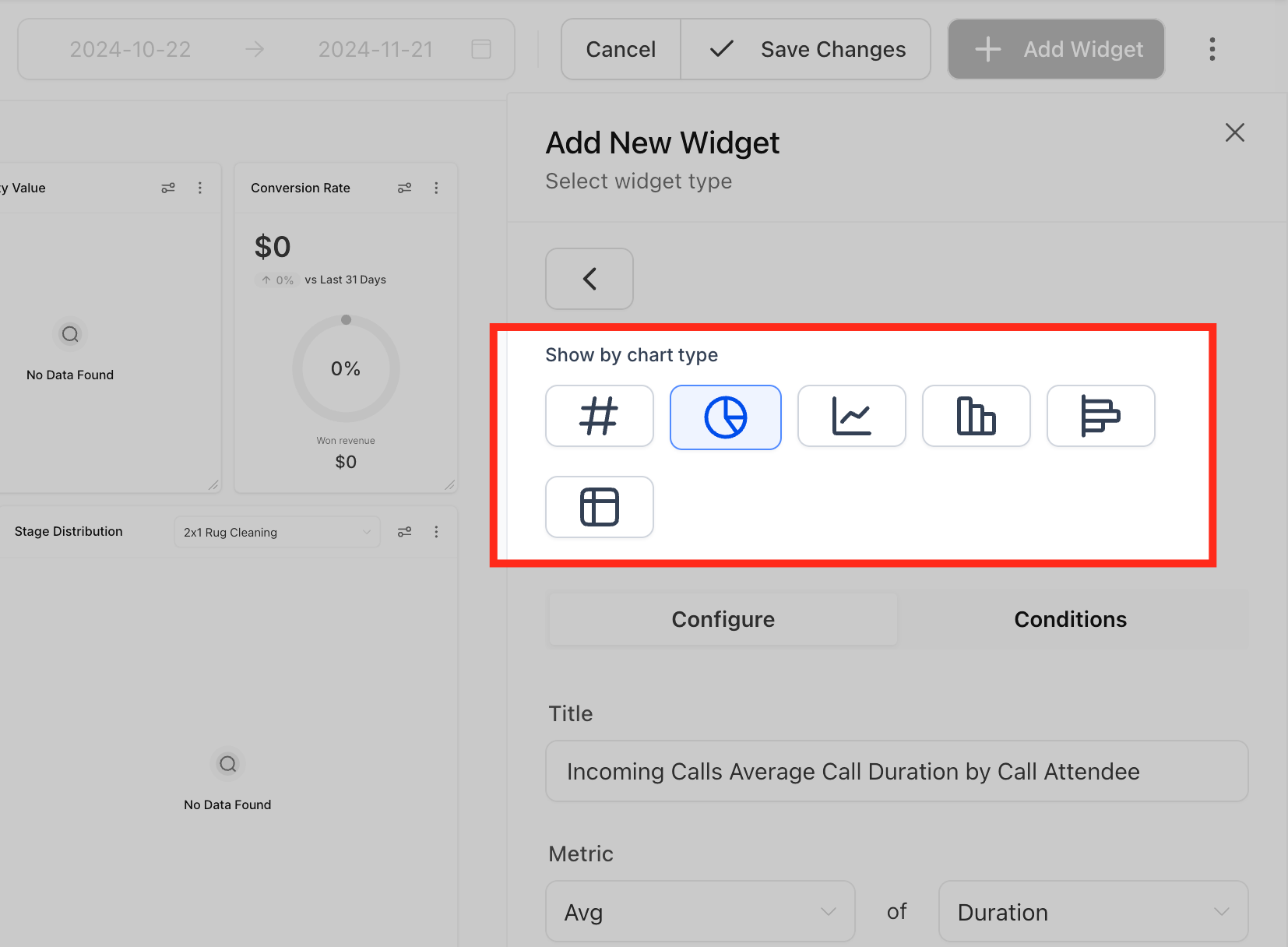
Secara default, setiap widget memiliki jenis grafik (chart type) yang sudah ditentukan di bawah filter “ALL”.
Untuk mengubah jenis grafik, klik ikon grafik (chart icon) dan pilih jenis yang paling sesuai dengan data kamu.
Contoh jenis grafik:
-
Line Chart: menampilkan perubahan data dari waktu ke waktu.
-
Bar Chart: membandingkan data dengan batang vertikal.
-
Donut Chart: menunjukkan proporsi data dalam bentuk lingkaran.
-
Table Chart: menampilkan data dalam format tabel sederhana.
 Langkah 2: Atur Pengaturan Widget (Configure Widget Settings) #
Masuk ke tab Configure untuk menyesuaikan pengaturan widget sesuai kebutuhanmu.
Berikut penjelasan setiap pengaturan:
-
Title (Judul):
Ganti nama widget agar lebih jelas fungsinya. Misalnya, dari “Widget 1” menjadi “Total Leads Bulanan”.
-
Metrics (Metrik):
Tentukan data apa yang ingin ditampilkan.
Kamu bisa menambahkan lebih dari satu metrik untuk jenis grafik Line, Bar, dan Horizontal Bar.
-
Group (Grup):
Menentukan cara data dikelompokkan, contohnya dalam Donut Chart.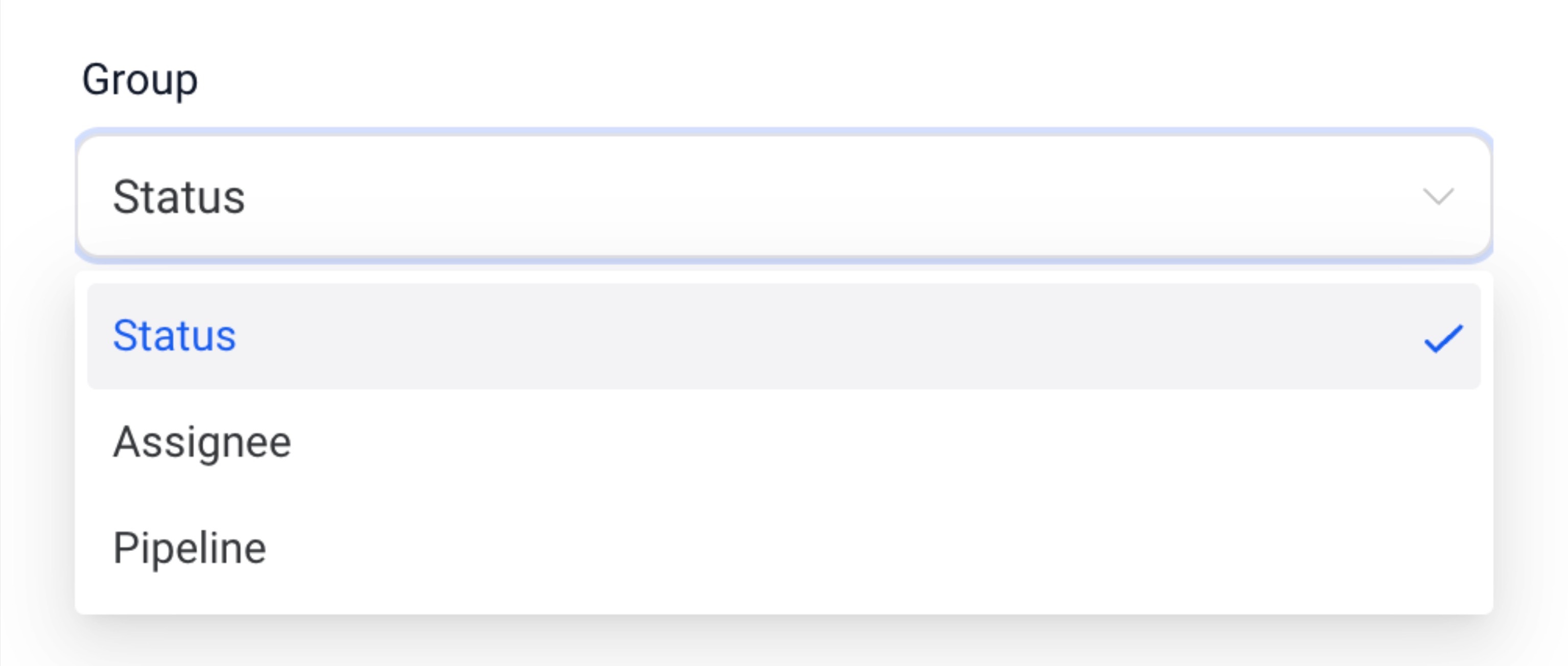
-
View By (Lihat Berdasarkan):
Menentukan dimensi tambahan untuk tampilan grafik seperti Line Chart atau Bar Chart.
Misalnya, kamu bisa melihat data berdasarkan “Channel” atau “Source”.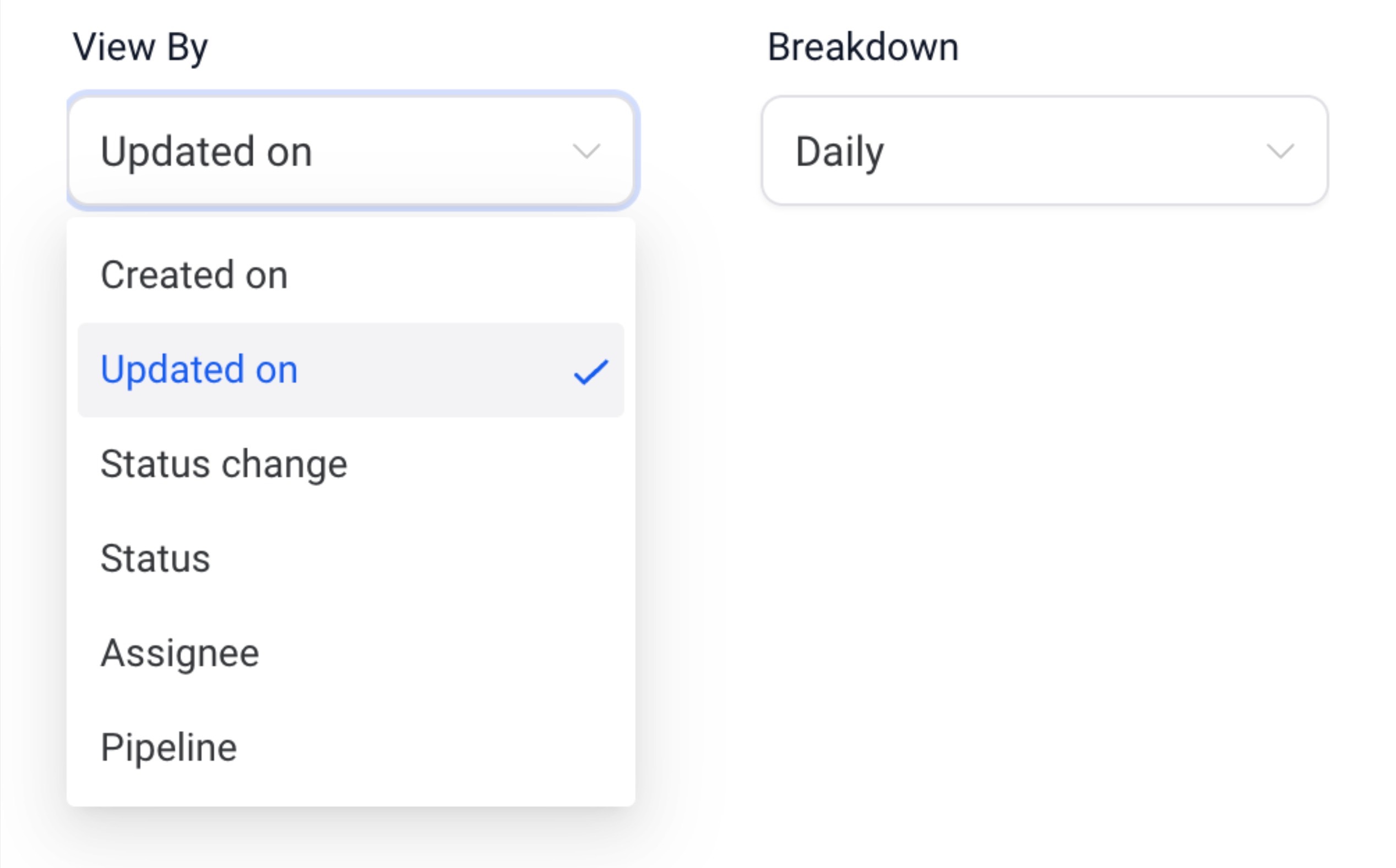
-
Breakdown (Rincian Waktu):
Menentukan seberapa sering data ditampilkan — harian, mingguan, atau bulanan. -
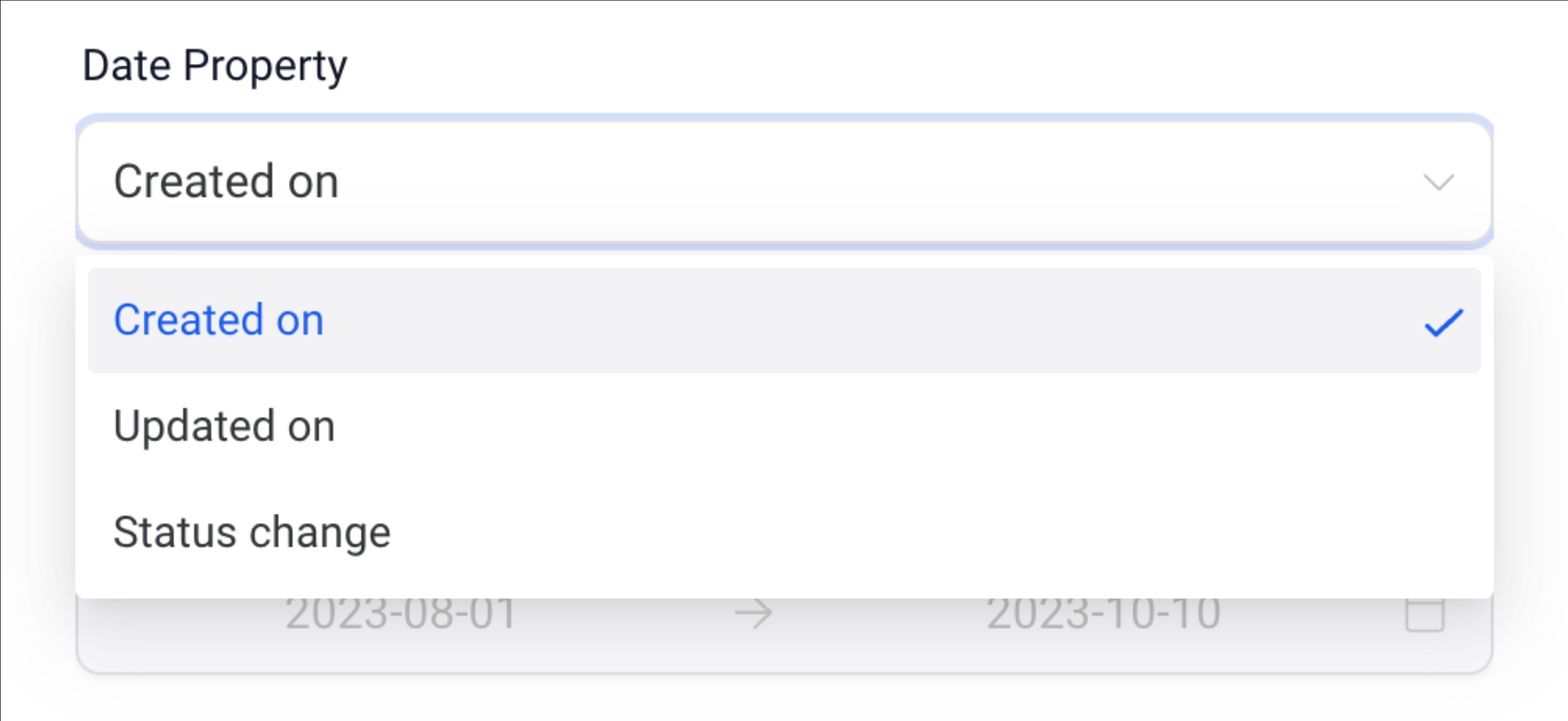
Date Property (Jenis Tanggal):
Pilih jenis tanggal yang digunakan dalam data — misalnya:-
Created Date (Tanggal Dibuat)
-
Updated Date (Tanggal Diperbarui)
-
-
Date Range Override (Atur Ulang Rentang Tanggal):
Gunakan pengaturan ini jika kamu ingin tampilan widget memiliki rentang tanggal berbeda dari dashboard utama.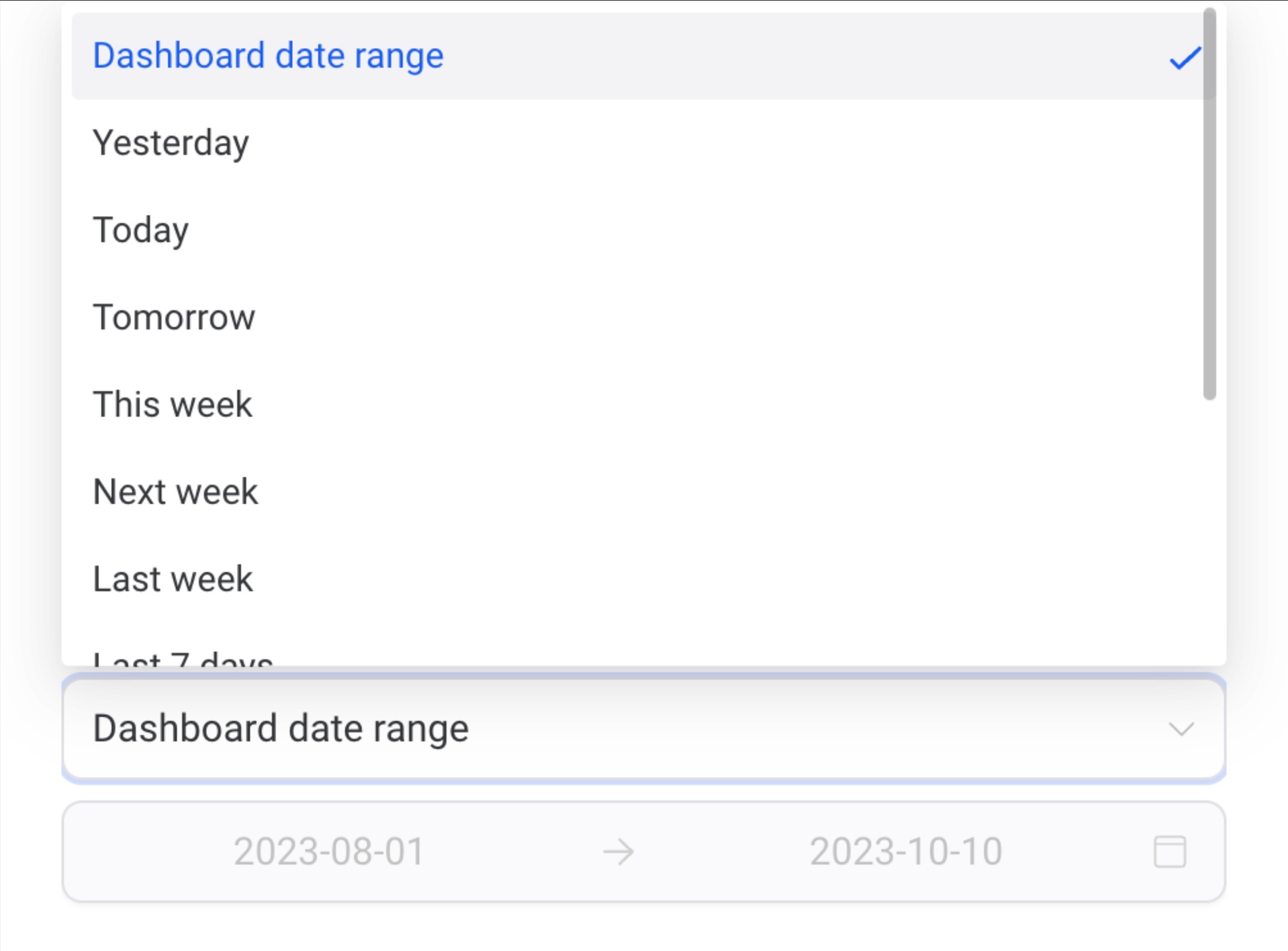
-
Order (Urutan):
Menentukan apakah data ditampilkan dari yang terkecil ke terbesar (Ascending) atau sebaliknya (Descending). -
Limit (Batas Tampilan):
Tentukan jumlah maksimum hasil yang ingin kamu tampilkan di widget (misalnya hanya 10 data teratas). -
Comparison Date Property (Tanggal Perbandingan):
Tambahkan perbandingan persentase agar kamu bisa melihat peningkatan atau penurunan data dari waktu ke waktu.
Terdapat juga pengaturan lanjutan (advanced settings) untuk penyesuaian lebih detail, tetapi ini bersifat opsional.
Langkah 3: Tambahkan Kondisi (Conditions) #
Filters (penyaring data) membantu kamu fokus pada data tertentu.
Berikut cara menambahkannya:
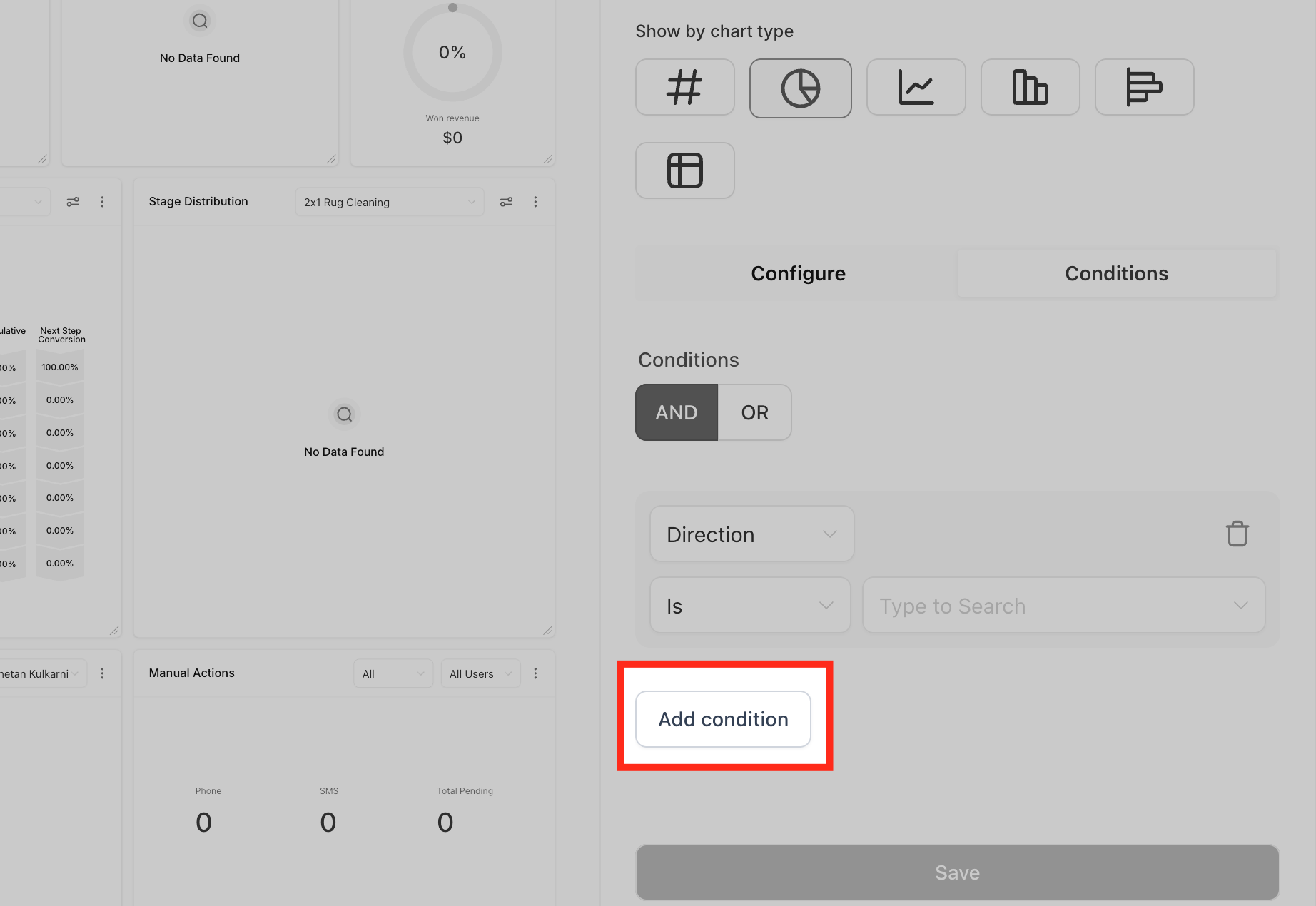
-
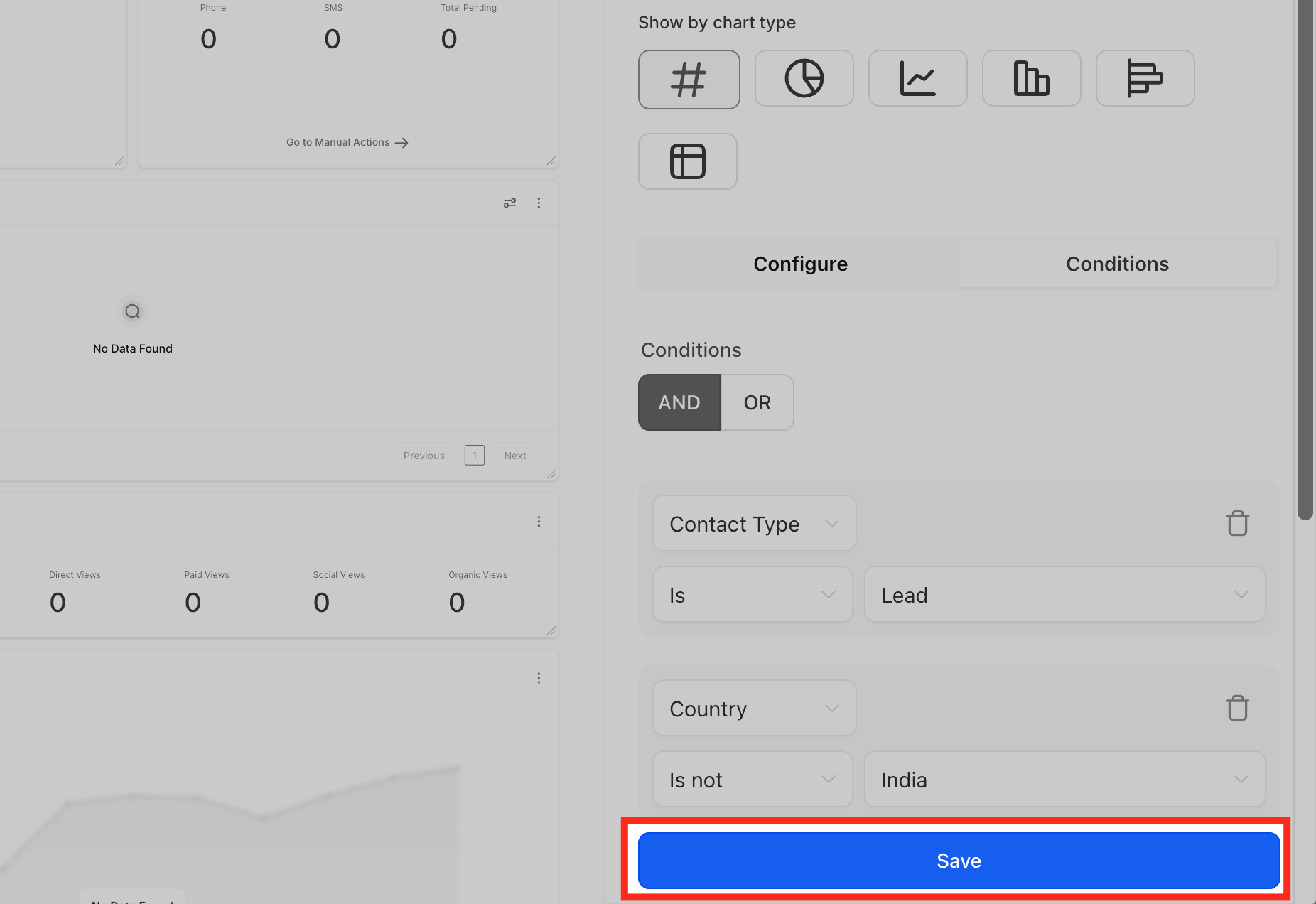
Klik Add Condition di bawah tab “Conditions”.
-
Pilih filter, operator, dan parameter yang kamu butuhkan.
(Contoh operator: equals = sama dengan, contains = berisi, greater than = lebih besar dari.)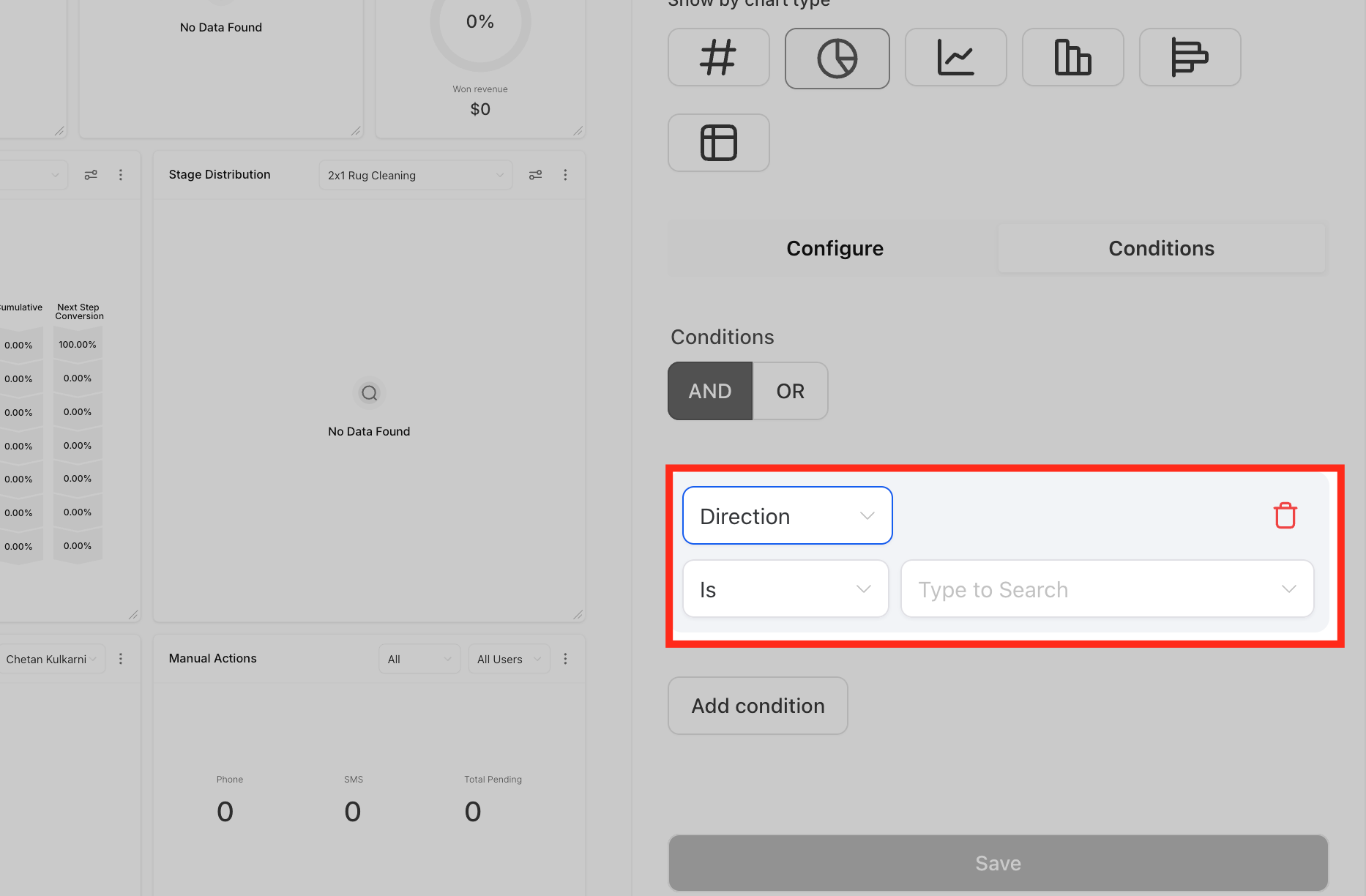
-
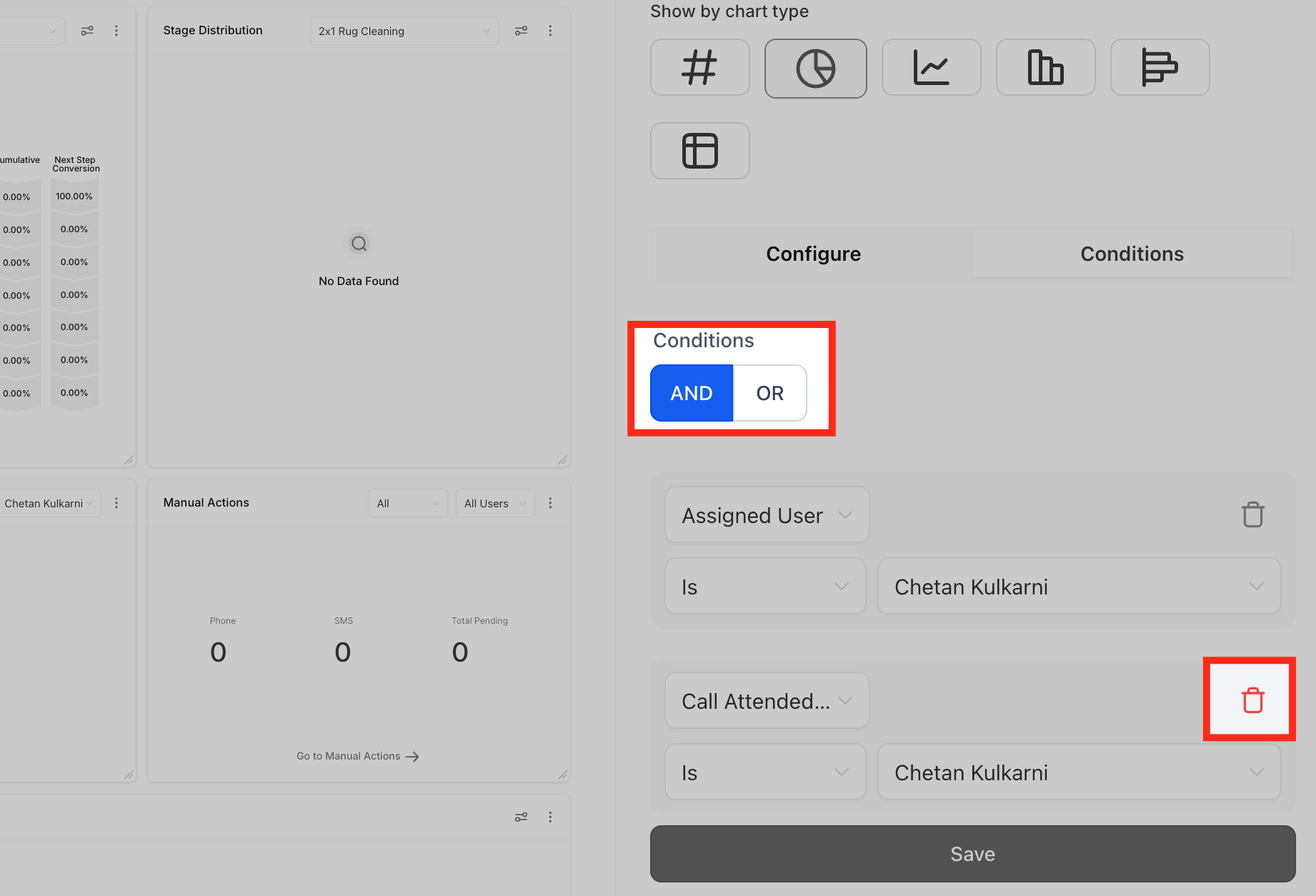
Kamu bisa menambahkan lebih dari satu filter menggunakan AND (dan) atau OR (atau).
-
AND → Semua kondisi harus terpenuhi.
-
OR → Cukup salah satu kondisi terpenuhi.
-
-
Jika ada filter yang tidak diperlukan, kamu bisa menghapusnya.
Catatan: Jika data tidak sesuai dengan filter yang kamu buat, maka widget tidak bisa disimpan sampai filter disesuaikan atau dihapus.
Langkah 4: Simpan Perubahan #
Setelah selesai melakukan semua pengaturan:
-
Klik Save untuk menyimpan perubahan pada widget.
-
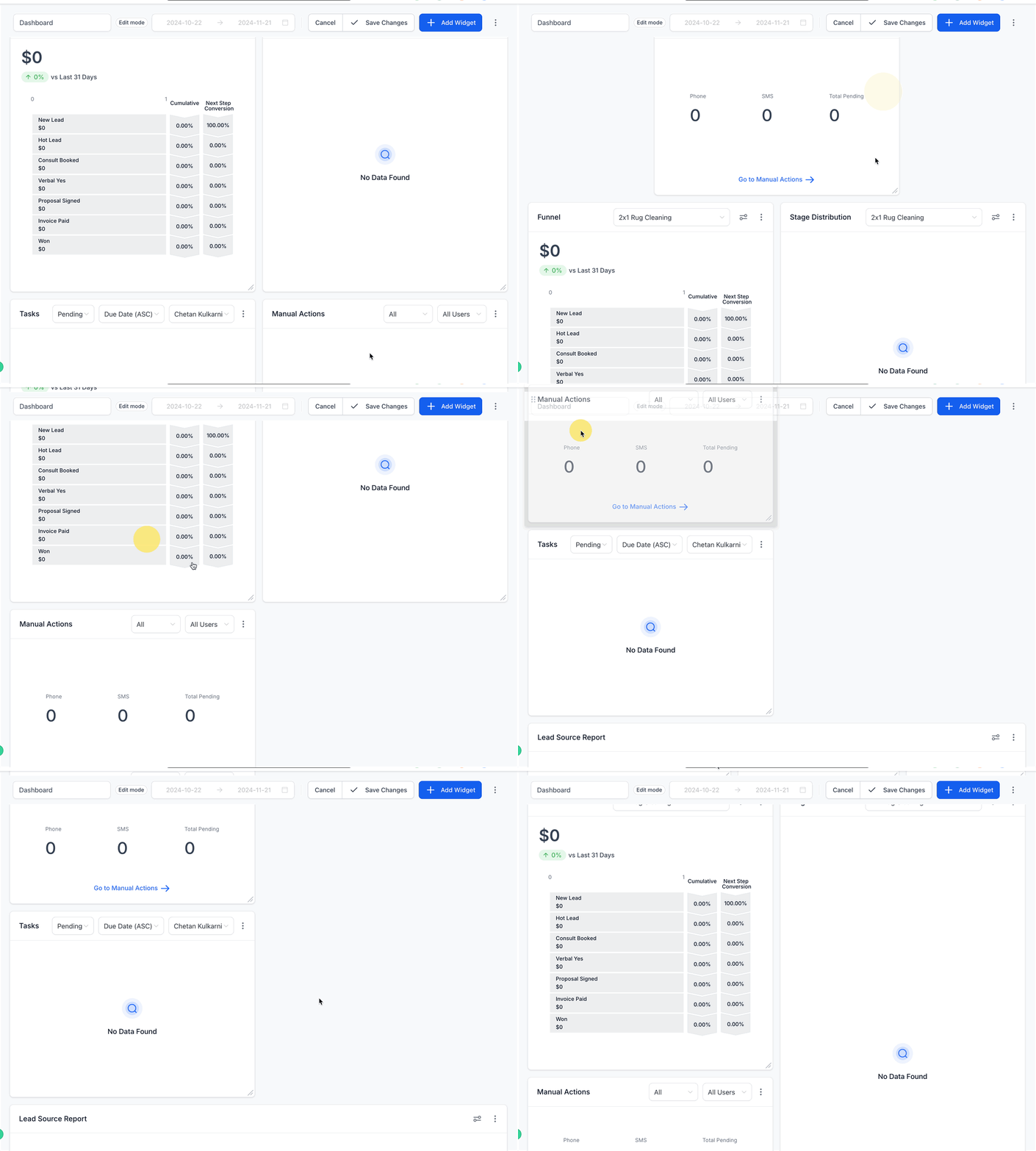
Sesuaikan ukuran atau posisi widget di dashboard jika diperlukan.
-
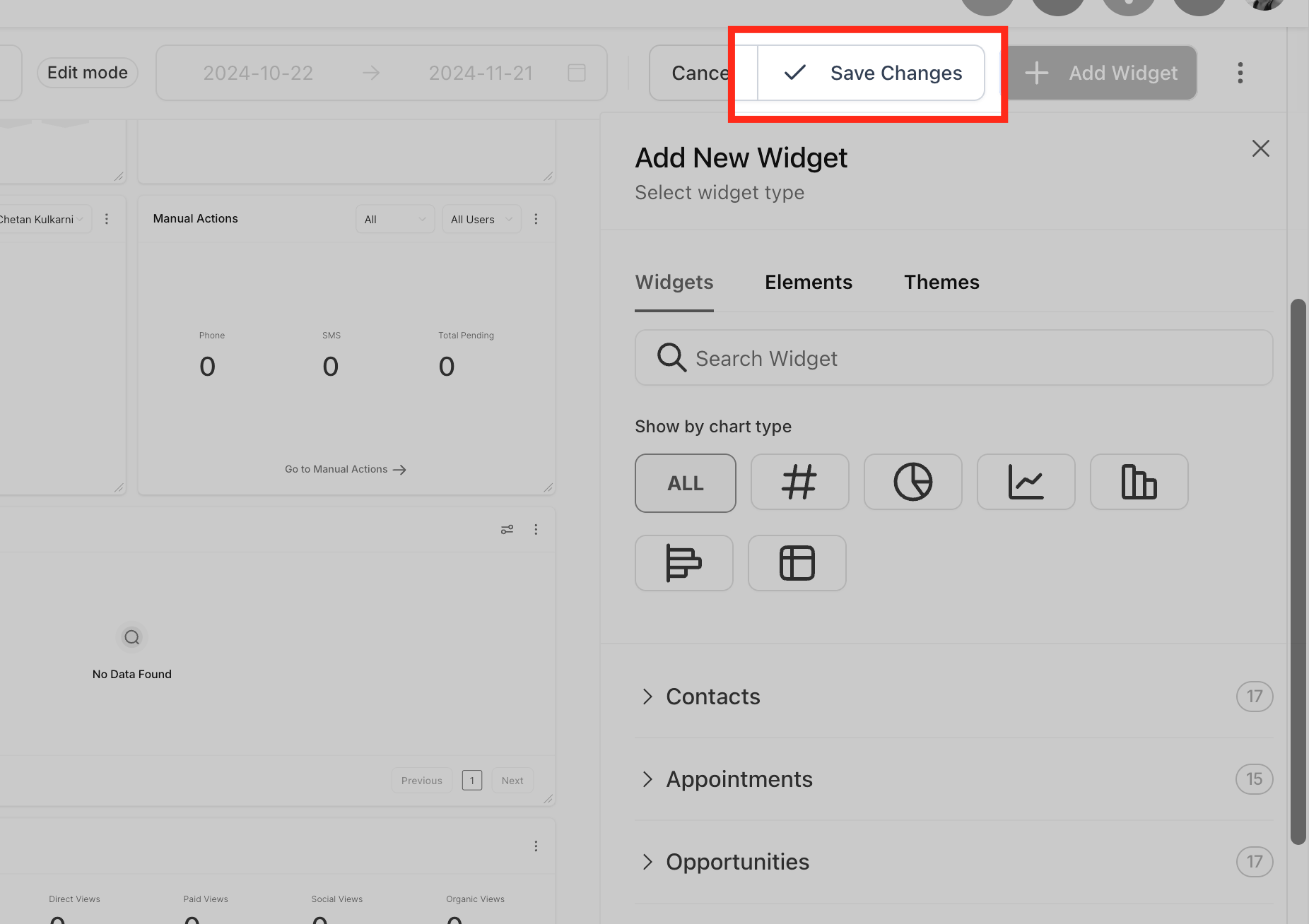
Setelah selesai, klik Save Dashboard Layout agar semua perubahan tersimpan permanen.
Pro Tip #
Jika kamu berlangganan paket $297 atau $497+ di Sunny Day, kamu akan mendapatkan fitur tambahan seperti:
-
Bisa membuat banyak dashboard custom (kustomisasi sendiri)
-
Menyimpan lebih banyak widget dan laporan (reports)
-
Mendapatkan alat analisis data lanjutan (advanced data tools)
Fitur ini sangat membantu untuk manajemen data dan laporan bisnis yang lebih profesional.