
SSH (Secure Shell) menyediakan cara aman untuk terhubung ke server Anda dan mengelola instalasi WordPress Anda menggunakan command-line tools seperti WP-CLI. Panduan ini akan memandu Anda tentang cara mengaktifkan akses SSH, membuat dan menambahkan kunci SSH, serta terhubung ke situs Anda dengan aman.
Apa itu SSH dan Mengapa Menggunakannya? #
SSH memungkinkan advanced users untuk:
- Menjalankan command WP-CLI untuk:
- Plugin dan theme management.
- Import/export data, menghapus caches, dan memperbarui konfigurasi.
- Mengelola file secara langsung melalui terminal.
SSH direkomendasikan untuk pengguna yang terbiasa dengan command line. Selalu lanjutkan dengan hati-hati saat mengeksekusi commands.
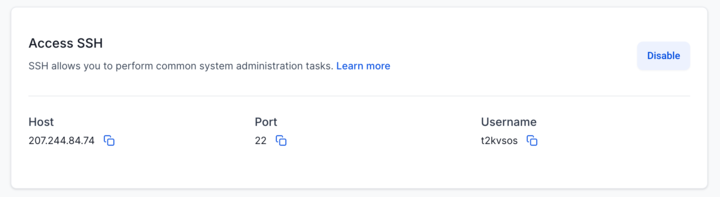
Langkah 1: Buat Kunci SSH Anda
Akses SSH di platform kami hanya mendukung otentikasi berbasis kunci, tidak ada password yang digunakan untuk keamanan tambahan.
Di macOS
Jika Anda menggunakan Mac, hal pertama yang perlu Anda lakukan adalah membuka terminal. Setelah terminal Anda terbuka, Anda dapat menyalin dan menempelkan command berikut:
[aquasp@aquaspc ~]$ ssh-keygen -trsa
Tekan enter untuk semua pilihan, Anda tidak perlu membuat password. Seharusnya terlihat seperti ini (di terminal Mac biasanya putih bukan hitam, tetapi seharusnya sama):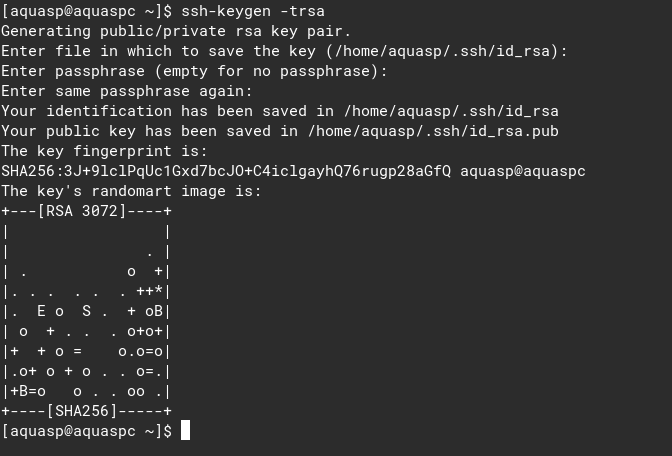
pbcopy ~/.ssh/id_rsa.pub
Di Linux:
-
Buka Terminal.
-
Generate kunci SSH Anda:
Bashssh-keygen -t rsaTekan Enter untuk menerima semua defaults.
-
Salin kunci publik Anda ke clipboard Anda:
Bashpbcopy ~/.ssh/id_rsa.pub # macos cat ~/.ssh/id_rsa.pub | xclip -sel clip # Linux (membutuhkan xclip)Di Ubuntu:
sudo apt install xclipDi Arch Linux:
sudo pacman -S xclipDi Fedora/CentOS:
sudo yum -y install xclip
Di Windows:
-
Buka PowerShell.
-
Generate kunci SSH Anda:
PowerShellssh-keygen.exe -t rsaTekan Enter di semua prompts. -
Salin kunci publik:
PowerShellGet-Content .ssh\id_rsa.pub | Set-Clipboard
Langkah 2: Tambahkan Kunci SSH Anda ke Hosting Dashboard
- Log in ke hosting dashboard Anda.
- Buka tab Advanced Setting -> Server Settings dari situs Anda.
- Aktifkan SSH Access (alihkan ke on jika belum).
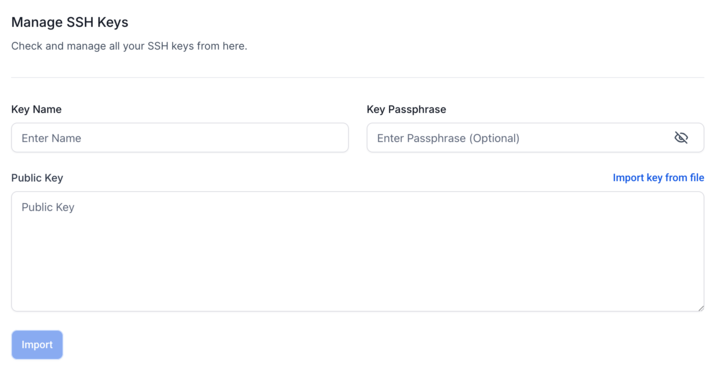
- Gulir ke SSH Keys Manager.
- Klik Import New Key.
- Tempelkan kunci publik Anda.
- Tambahkan nama (misalnya, “MacBook John”).
- Biarkan kolom passphrase kosong kecuali jika Anda menggunakannya.
- Klik Import, lalu sistem akan Authorize kunci yang di-import.
Langkah 3: Terhubung ke Server Anda melalui SSH
-
Kembali ke tab Server settings untuk mendapatkan detail koneksi Anda:
- Host/IP Address
- Username
-
Buka terminal Anda dan jalankan:
Bashssh yourusername@yourhostipGantiyourusernamedanyourhostipdengan nilai aktual Anda. -
Pertama kali, Anda mungkin melihat warning prompt. Ketik
yesdan tekan Enter. -
Setelah terhubung, beralihlah ke direktori situs Anda:
Bashcd public_html
Common Commands via WP-CLI (Setelah Terhubung)
-
Daftar plugins yang terinstal:
Bash
wp plugin list -
Hapus cache WordPress:
Bash
wp cache flush -
Purge CDN cache:
Bash
wp cdn purge
Managing SSH Keys #
- Delete Key: Hapus kunci yang tidak digunakan kapan saja dari SSH Keys Manager.
- Import Additional Keys: Ulangi process untuk perangkat lain atau anggota tim.
Tip: Putar kunci Anda secara teratur untuk meningkatkan keamanan.
Troubleshooting Tips #
- Tidak bisa terhubung? Periksa kembali apakah kunci Anda di-authorize dan username/IP sudah benar.
- Masalah di Linux? Install xclip jika clipboard commands gagal.
- Gunakan
ssh-add ~/.ssh/id_rsajika Anda menggunakan kunci yang dilindungi passphrase.
Butuh bantuan lebih lanjut? Hubungi Agency Anda untuk bantuan.