
Artikel ini menjelaskan cara mengatur dan menggunakan Contact Types di Sunny Day, supaya kamu bisa mengelompokkan (segmentasi) dan mengatur kontak dengan lebih rapi.
Fitur ini sangat membantu untuk bisnis, agensi digital marketing, maupun tim sales yang ingin membedakan mana Lead (prospek baru), Client (pelanggan aktif), atau Prospect (calon pelanggan potensial).
Apa Itu Contact Type? #
Contact Type adalah kolom pilihan (dropdown) di dalam CRM yang berfungsi untuk menjelaskan peran atau status seseorang dalam database kamu.
Misalnya:
-
Kamu ingin menandai orang yang baru isi form di website sebagai Lead,
-
Klien yang sudah membeli produk jadi Client,
-
Atau calon pelanggan yang masih dalam tahap pendekatan jadi Prospect.
Contact Type ini bisa kamu isi secara manual atau otomatis lewat workflow (alur kerja otomatis).
Saat membuat kontak baru, kamu wajib memilih salah satu jenis Contact Type.
Setiap kontak hanya bisa punya satu Contact Type dalam satu waktu. Jadi, ini cocok untuk mengatur pelanggan berdasarkan tahapan atau status hubungan mereka.
Manfaat Menggunakan Contact Type #
Mengelompokkan kontak dengan Contact Type memberikan banyak keuntungan, terutama untuk tim marketing dan sales.
Berikut manfaat utamanya:
✅Membantu segmentasi kontak — kamu bisa dengan mudah memisahkan mana lead, client, atau prospect.
✅ Memudahkan automasi marketing, seperti mengirim pesan follow-up otomatis ke Lead baru.
✅ Membuat Smart Lists yang lebih tepat sasaran untuk email, SMS, dan workflow.
✅ Bisa disesuaikan dengan model bisnis kamu (baik agensi, toko online, atau jasa).
✅ Dapat digunakan bersamaan dengan fitur Tags dan Categories untuk pengelompokan yang lebih detail.
Cara Mengatur Contact Types #
Kamu bisa menambahkan, mengedit, atau menghapus Contact Type melalui menu Custom Fields di pengaturan Sunny Day.
Langkah-langkahnya:
-
Buka Settings > Custom Fields
-
Cari kolom bernama Contact Type
-
Centang kotak di sampingnya
-
Klik tombol Bulk Actions (tindakan massal), lalu pilih Edit
-
Tambahkan atau ubah jenis kontak sesuai kebutuhan, misalnya:
-
Lead
-
Client
-
Cold Prospect (prospek yang sudah lama tidak aktif)
-
Dengan begitu, kamu bisa menyesuaikan Contact Type agar sesuai dengan alur kerja bisnis kamu.
 Cara Memberikan Contact Type ke Kontak #
Kamu bisa menetapkan Contact Type dengan dua cara: manual atau otomatis lewat workflow.
Cara Manual #
-
Masuk ke tab Contacts
-
Pilih kontak yang ingin kamu ubah
-
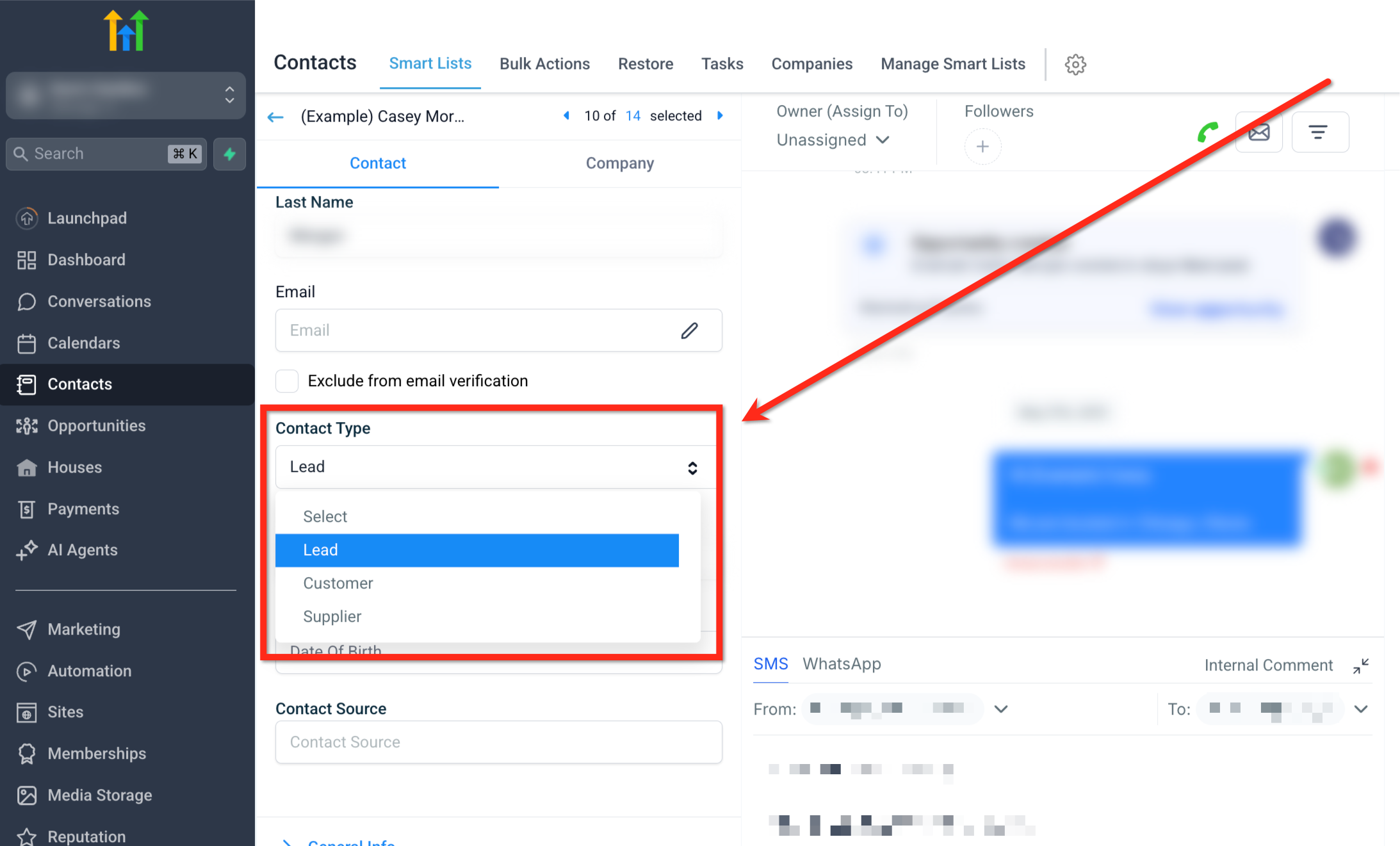
Klik dropdown Contact Type dan pilih status yang sesuai
Contoh:
Kamu buka data pelanggan “Dewi” → ubah Contact Type-nya dari Lead menjadi Client karena dia sudah melakukan pembelian.
 Cara Otomatis (via Workflow) #
Kalau kamu ingin agar sistem mengubah Contact Type otomatis:
-
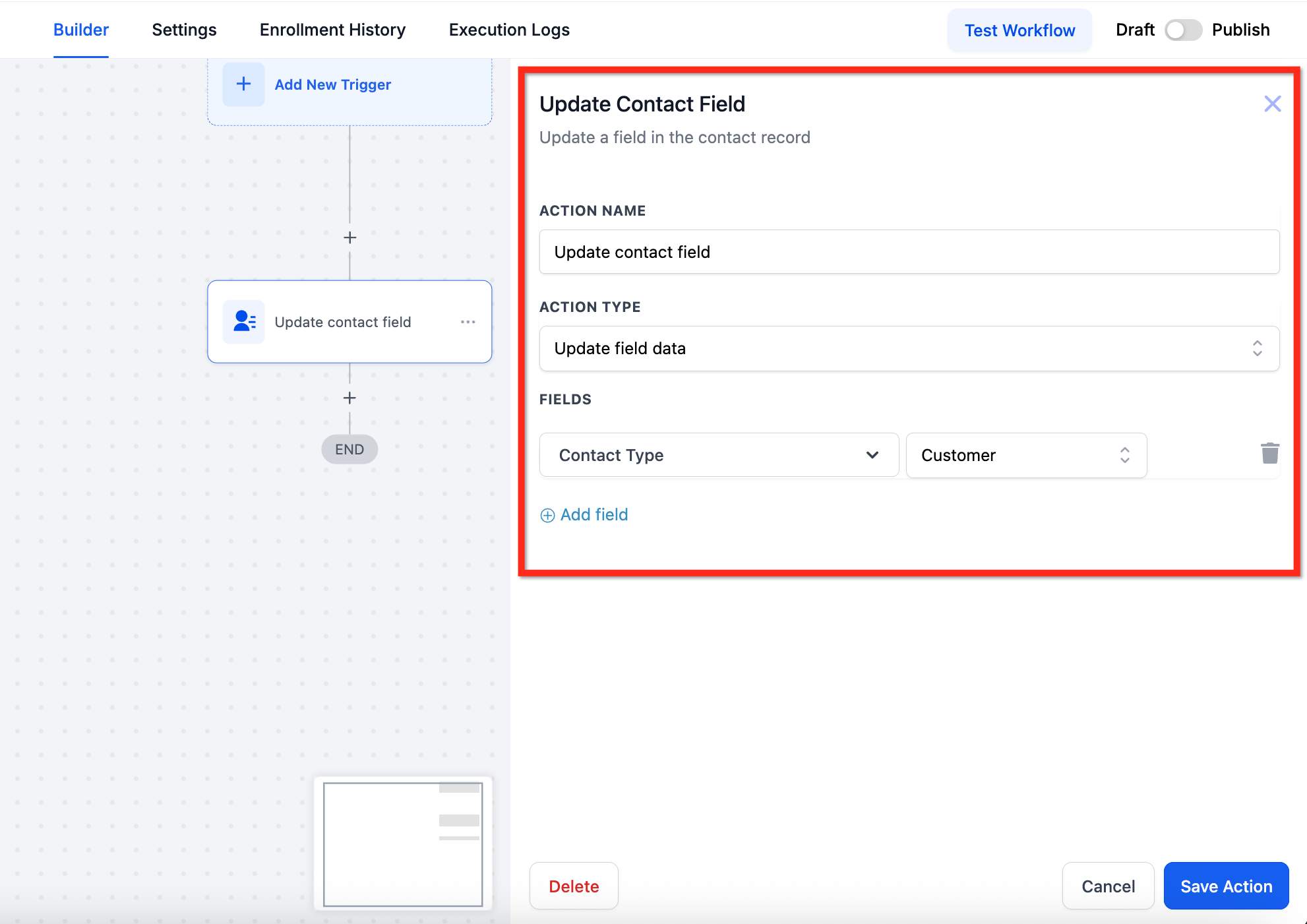
Tambahkan langkah Update Contact Field ke dalam workflow
-
Pilih kolom Contact Type
-
Tentukan jenis kontak yang ingin diterapkan
Contoh:
Jika seseorang mengisi form pembelian, workflow otomatis mengubah Contact Type-nya dari Lead ke Client.
 Menyaring (Filter) Kontak Berdasarkan Contact Type #
Dengan fitur ini, kamu bisa mengelompokkan kontak berdasarkan status mereka.
Misalnya, kamu hanya ingin mengirim campaign ke “Client Aktif”.
Langkahnya:
-
Masuk ke Contacts > Smart Lists
-
Klik More Filters
-
Pilih Type
-
Lalu pilih jenis kontak yang ingin kamu lihat
Hasilnya, Smart List kamu akan langsung menampilkan kontak sesuai filter yang kamu pilih.
 Pertanyaan yang Sering Diajukan (FAQ) #
Q: Apakah satu kontak bisa punya lebih dari satu Contact Type?
Tidak bisa. Setiap kontak hanya punya satu Contact Type.
Kalau kamu ingin menandai kontak dengan beberapa label, gunakan fitur Tags.
Q: Apakah Contact Type bisa digunakan sebagai pemicu (trigger) di workflow?
Ya, bisa. Kamu bisa menggunakan Contact Changed Trigger, agar automasi berjalan otomatis setiap kali Contact Type diperbarui.
Q: Apakah saya bisa mengganti atau menghapus Contact Type yang sudah digunakan?
Bisa. Jika kamu mengganti nama atau menghapus salah satu jenis Contact Type, perubahan itu akan otomatis diterapkan ke semua kontak yang memakai tipe tersebut.
Q: Apakah saya bisa mengubah Contact Type untuk banyak kontak sekaligus?
Bisa. Gunakan fitur Bulk Action di Smart Lists → pilih beberapa kontak → lalu gunakan Update Contact Field untuk mengganti Contact Type secara massal.