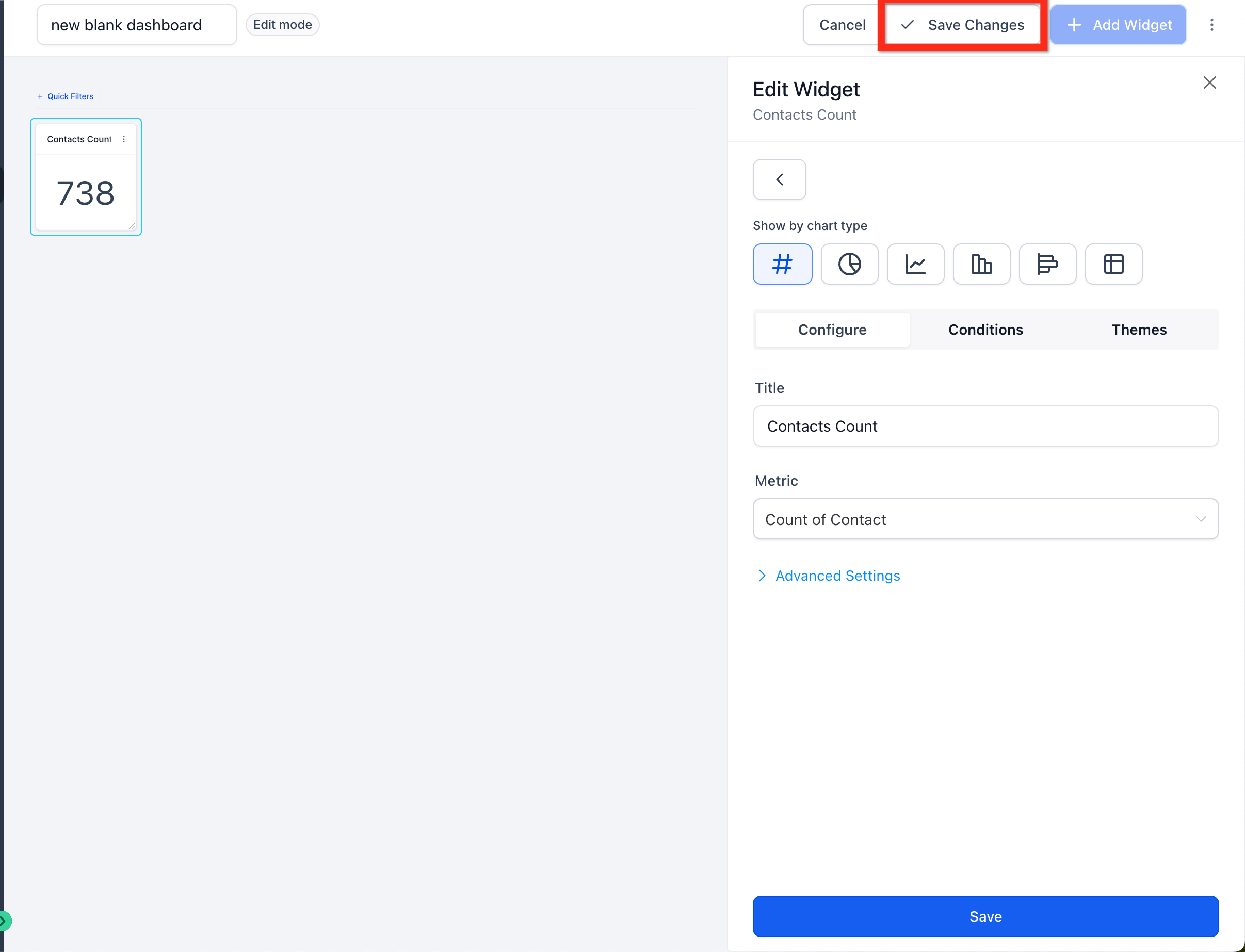
Buat dan kelola berbagai dashboard dengan mudah untuk disesuaikan dengan kebutuhan dan wawasan unik Anda. Permudah visualisasi data Anda dengan mengorganisir widget yang saling berkaitan ke dalam satu tampilan terpadu menggunakan fitur dashboard kami.
Custom widgets dan reports tersedia untuk paket $297 (Satu Custom Dashboard) dan paket $497 ( Unlimited Custom Dashboards / Dashboard Kustom Tanpa Batas).
DAFTAR ISI
- Step 1: Buka Area Dashboard
- Step 2: Tambahkan Dashboard Baru
- Step 3: Masukkan Nama Dashboard
- Step 4: Atur Izin Dashboard
- Step 5: Konfirmasi dan Buat Dashboard
- Step 6: Pilih Cara Menambahkan Widgets
- Option A: Gunakan Suggested Widgets
- Option B: Tambahkan Widget Secara Manual
- Option C: Tambahkan Widget dalam Mode Edit
- Step 7: Konfigurasi Widget Baru
- Step 8: Simpan Widget
- Step 9: Simpan Perubahan Dashboard
- Selanjutnya
Step 1: Buka Area Dashboard
Arahkan ke bagian Dashboard di dalam subaccount Anda.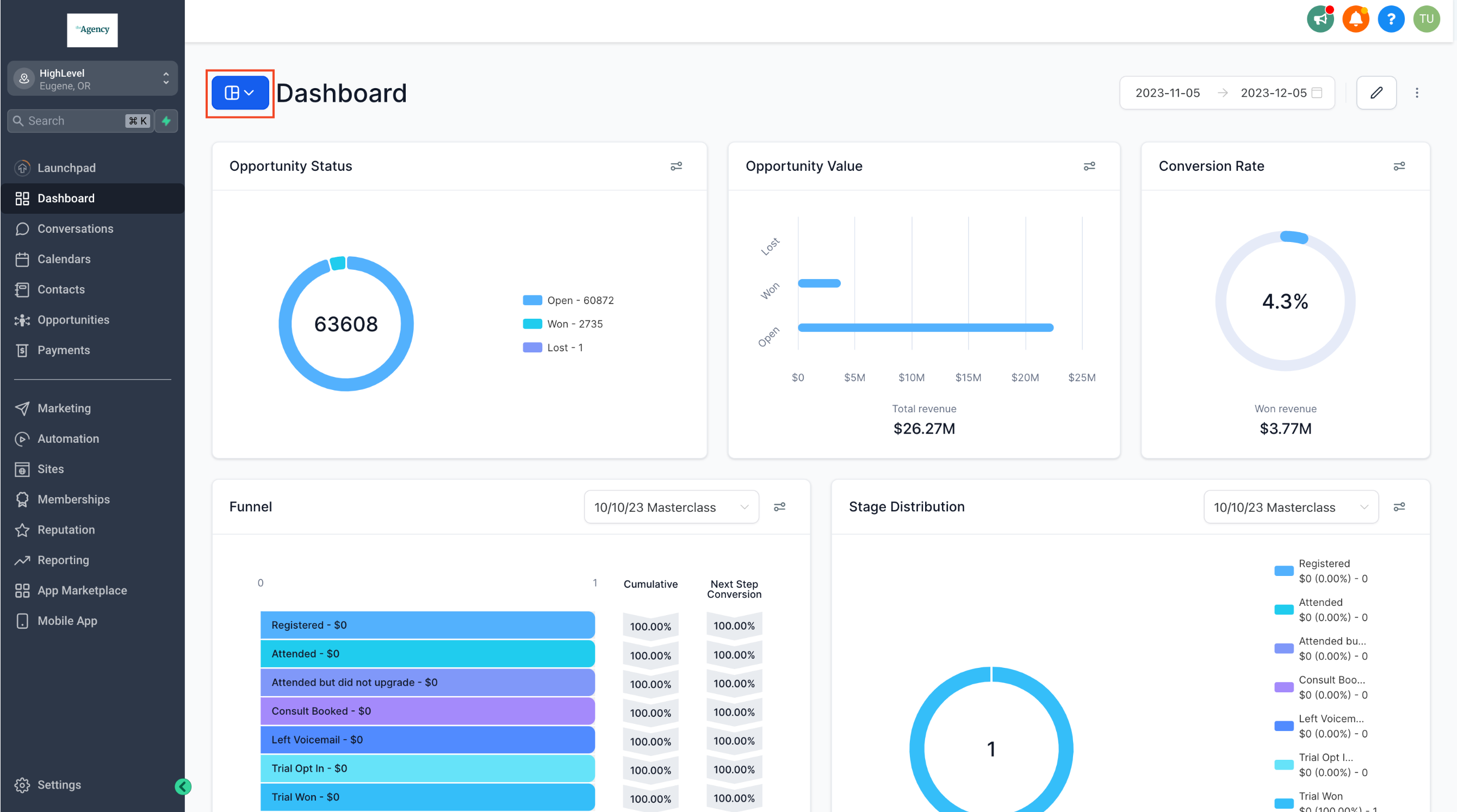
Step 2: Tambahkan Dashboard Baru
Klik Dashboard Selection Menu (menu pemilihan dashboard) dan di menu dropdown, klik tombol “+ Add Dashboard” (Tambah Dashboard).
Catatan: Jika Anda tidak melihat tombol ini, pastikan Anda berada dalam dashboard view mode (mode tampilan dashboard).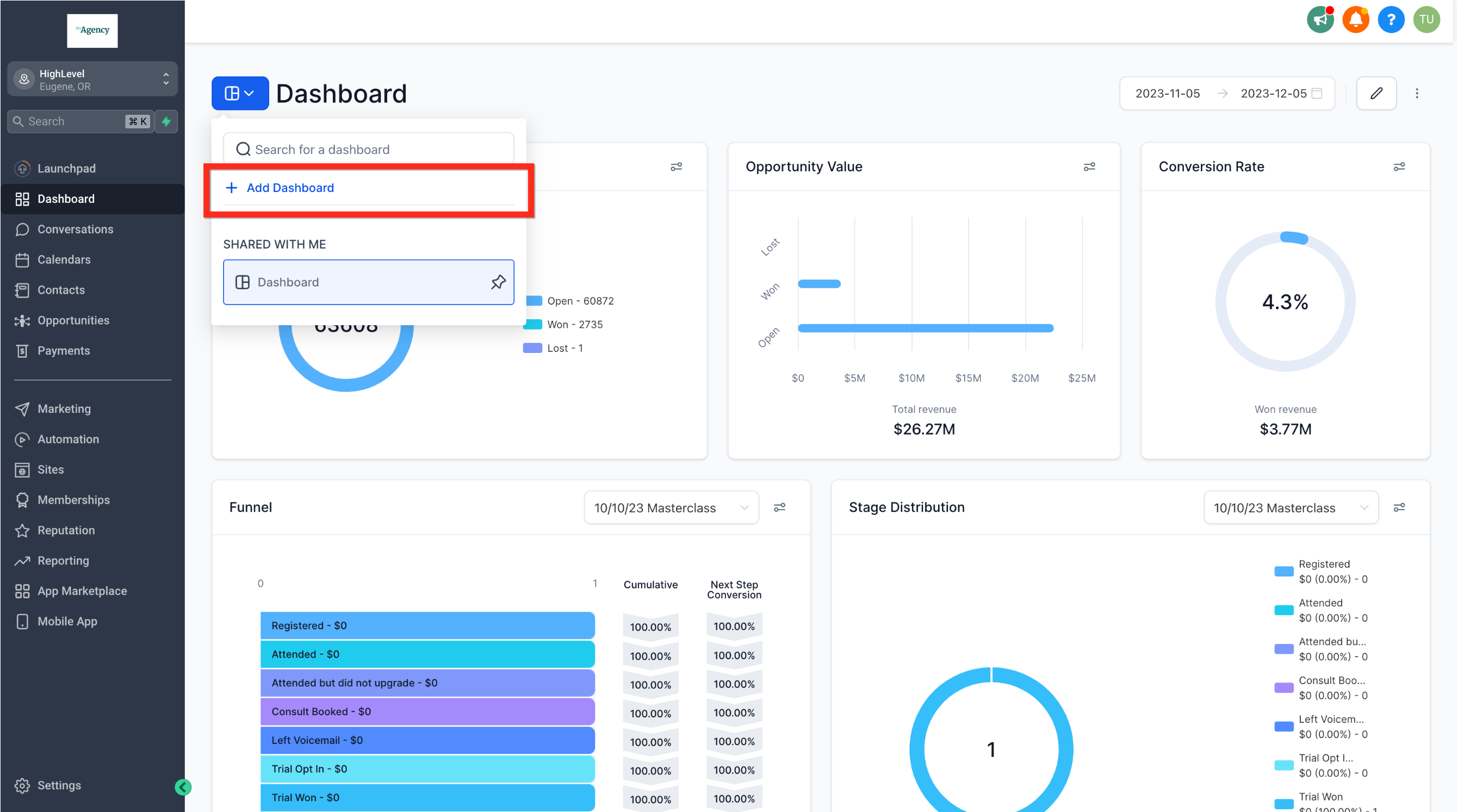
Step 3: Masukkan Nama Dashboard
Ketik nama pada kolom Dashboard Name (nama dashboard).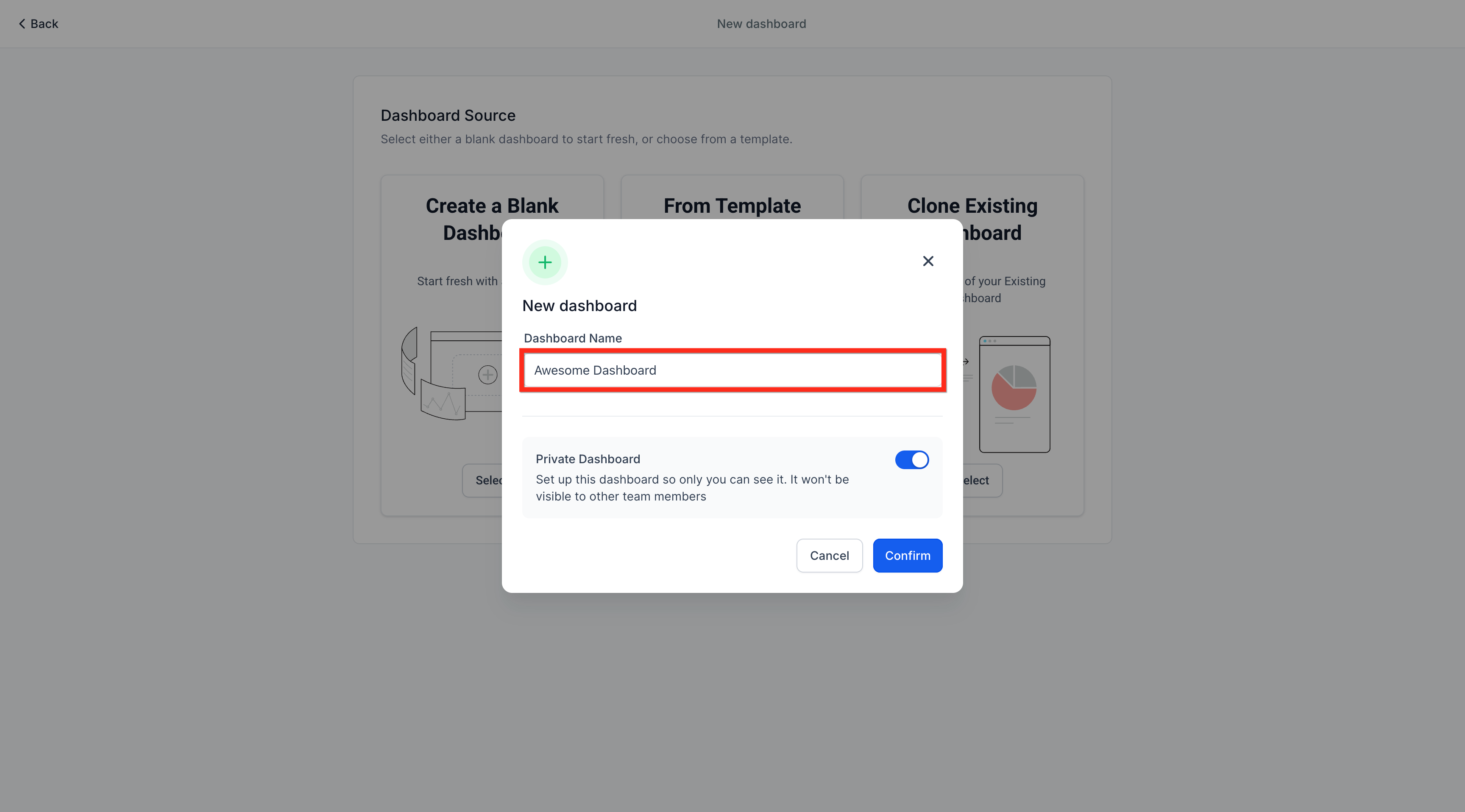
Step 4: Atur Izin Dashboard
Gunakan toggle Private Dashboard (tombol dashboard pribadi) untuk mengontrol visibilitasnya. Nyalakan (ON) untuk menjadikannya pribadi, atau matikan (OFF) untuk mengizinkan akses tim.
Jika Private Dashboard dimatikan (OFF), atur access levels (tingkat akses) untuk Agency User, Account Admin, dan Account User.
Catatan: Jika toggle ini tidak ada, pastikan Anda masih berada di halaman “New Dashboard” ( Dashboard Baru).
Step 5: Konfirmasi dan Buat Dashboard
Klik tombol “Confirm” (Konfirmasi) untuk menyelesaikan pembuatan. Ini akan membuka dashboard kosong baru Anda.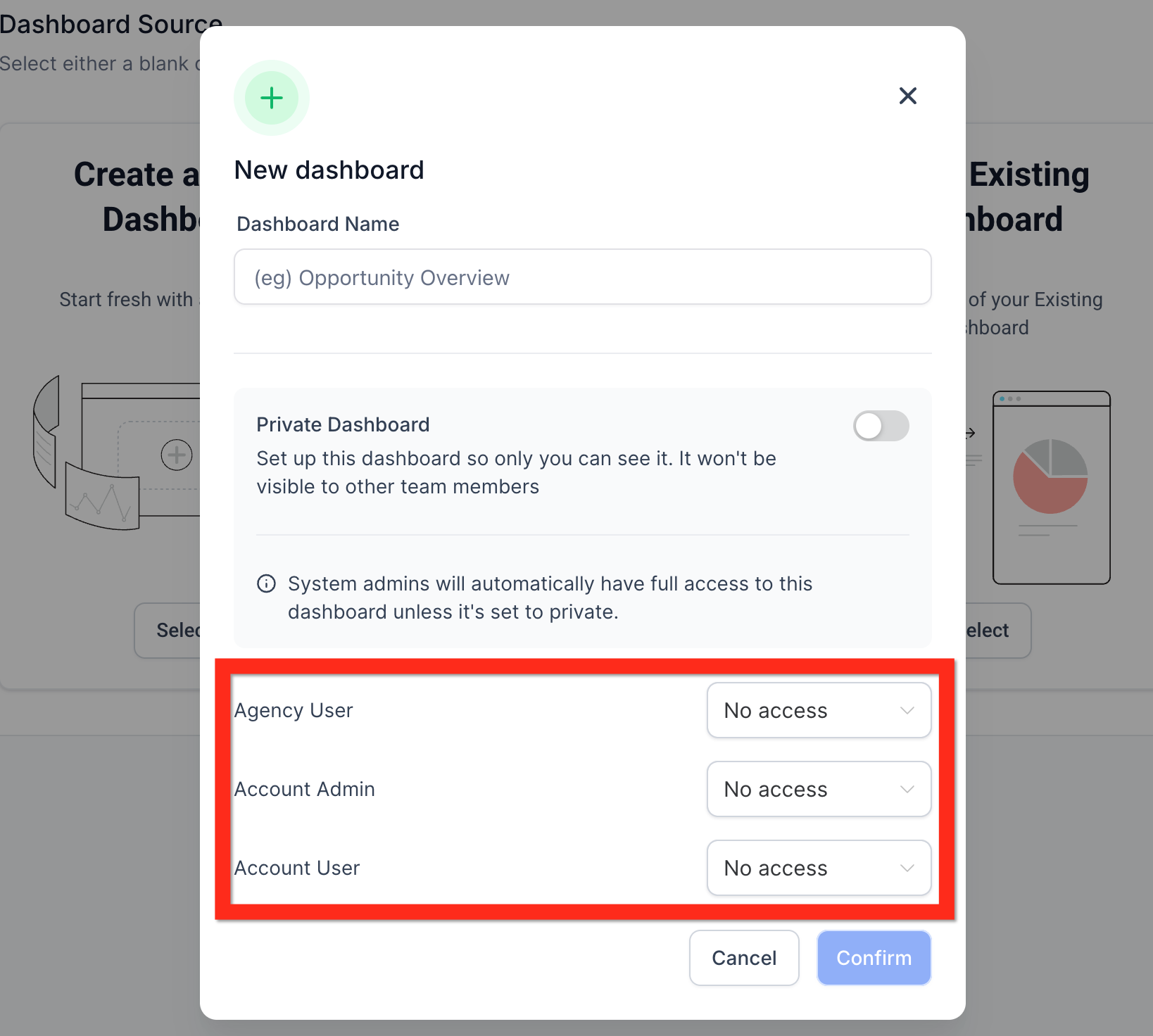
Step 6: Pilih Cara Menambahkan Widgets
Setelah dashboard dibuat, Anda akan tiba di halaman Quick Start Widgets. Ini adalah tampilan default yang selalu Anda lihat ketika dashboard kosong (tidak ada widget). Dari sini, pilih salah satu pilihan berikut:
Option A: Gunakan Suggested Widgets
Gunakan pilihan cepat “What is your goal?” (Apa tujuan Anda?) atau “Top used widgets” ( widget yang paling sering digunakan) untuk memilih satu atau lebih widget populer. Ini adalah yang Anda lihat saat dashboard kosong.
Klik “Confirm & Add” (Konfirmasi & Tambah) untuk menyisipkan widget yang paling sering digunakan dengan cepat.
Lanjutkan ke Step 9.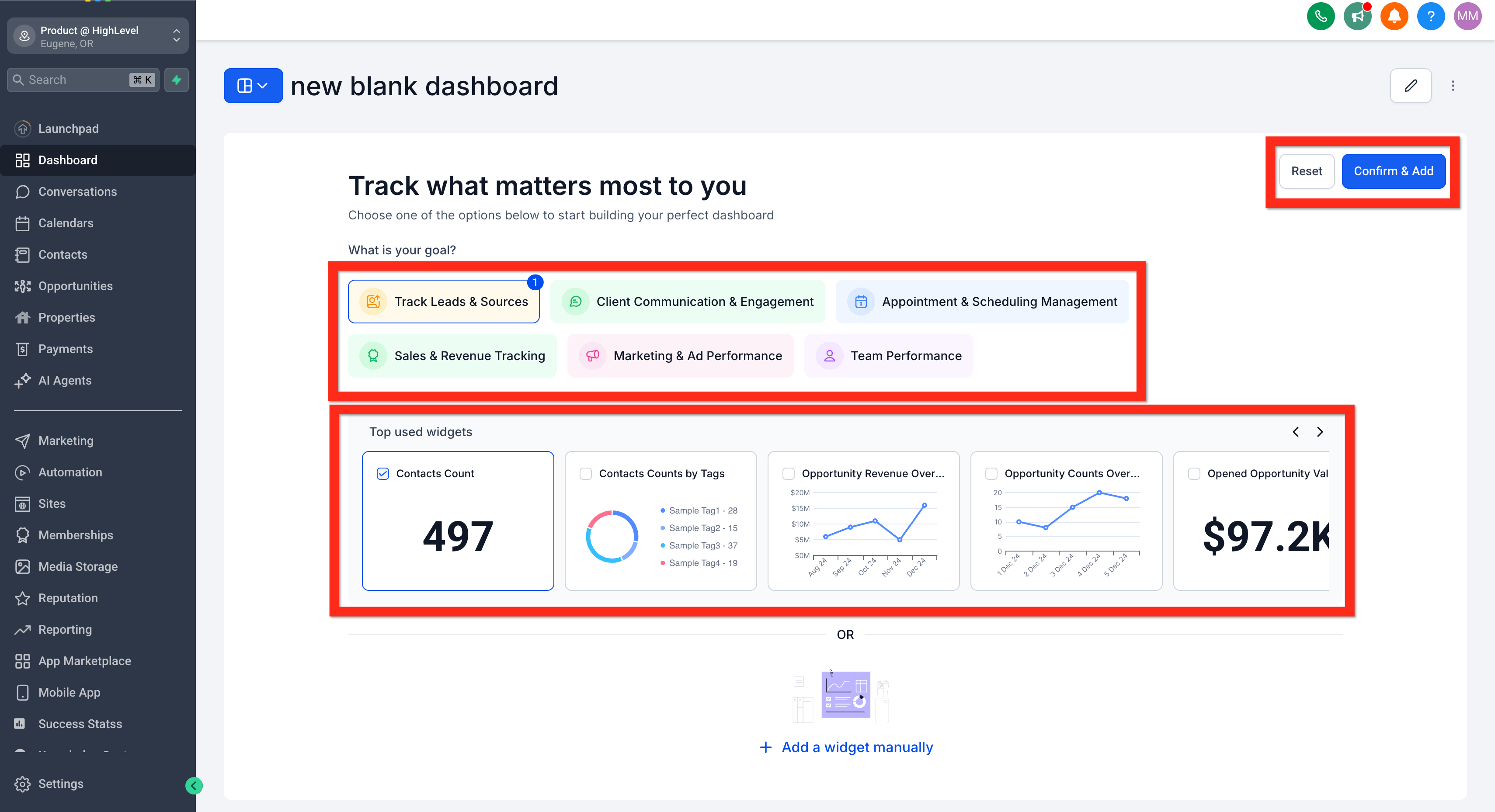
Option B: Tambahkan Widget Secara Manual
Klik “+ Add a widget manually” (Tambah widget secara manual) untuk membuka panel Add New Widget (Tambahkan Widget Baru).
Lanjutkan ke Step 7.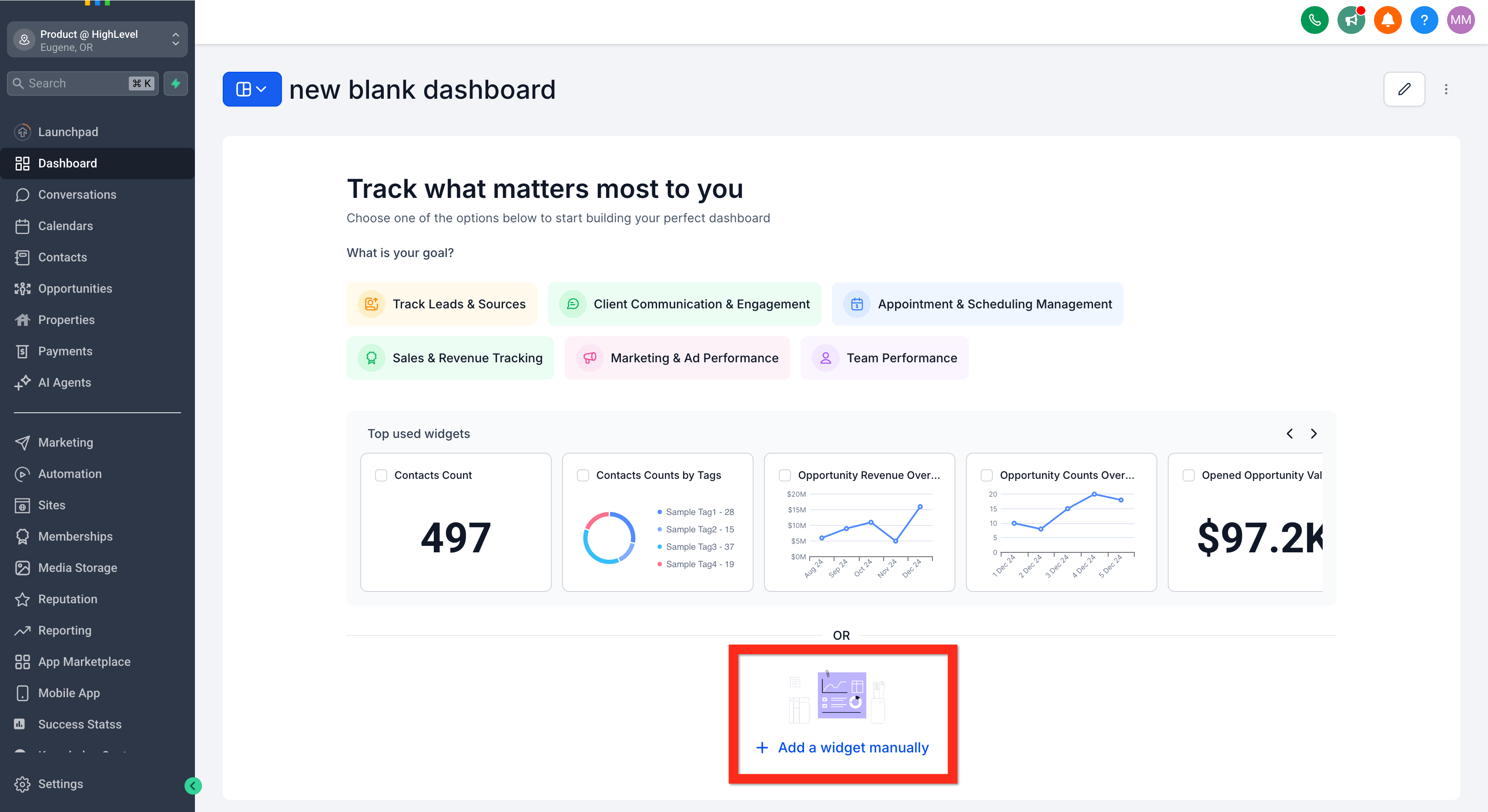
Option C: Tambahkan Widget dalam Mode Edit
Klik tombol Edit (ikon pensil) lalu klik “+ Add Widget” (Tambah Widget) dari mode edit.
Catatan: Jika Anda tidak melihat tombol ini, pastikan Anda sudah masuk ke mode edit.
Lanjutkan ke Step 7.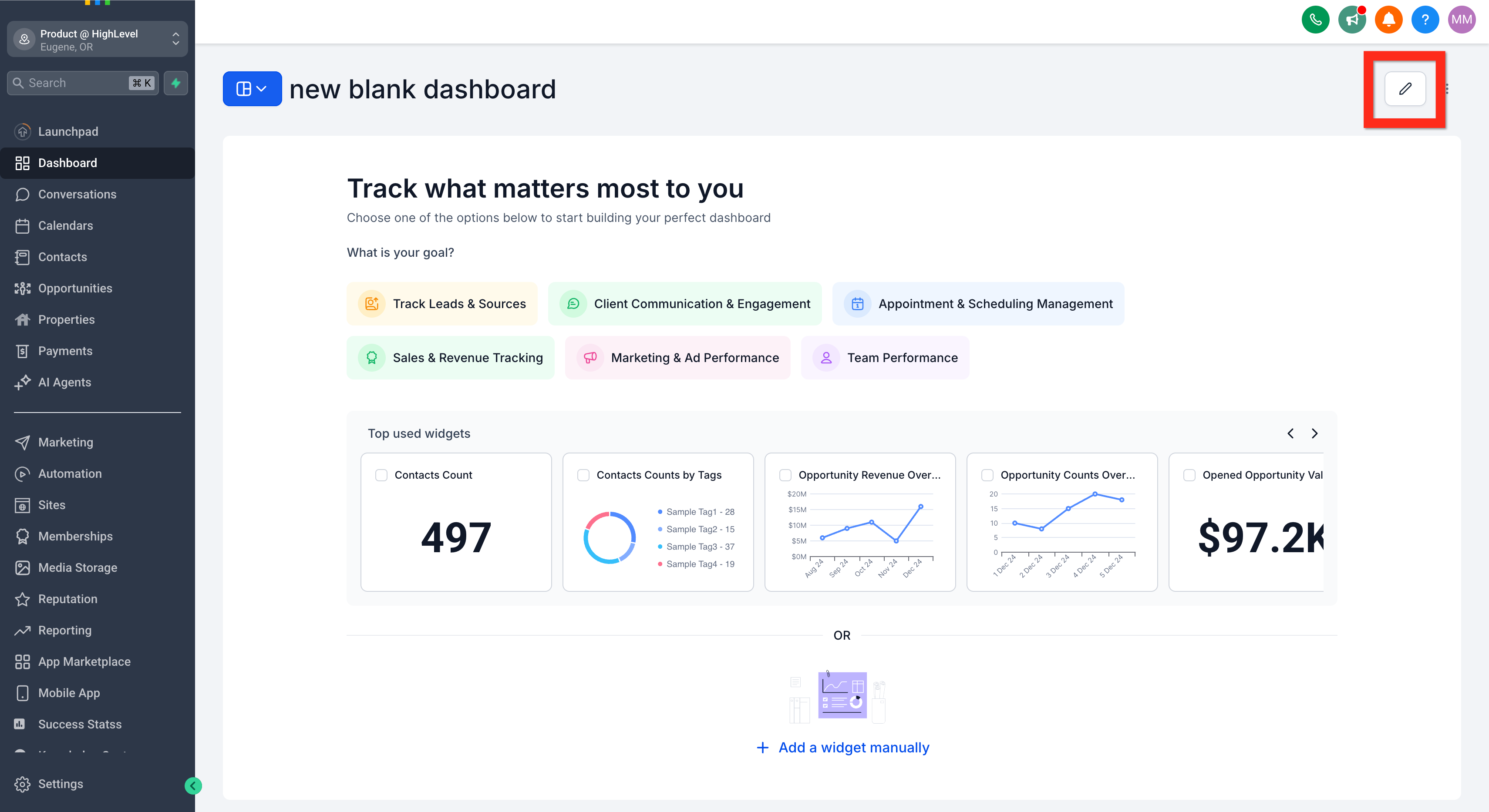
Step 7: Konfigurasi Widget Baru
Gunakan panel Add New Widget untuk menentukan pengaturan widget Anda.
Untuk detail selengkapnya, lihat artikel Subaccount Dashboard Page – Widgets Add or Edit.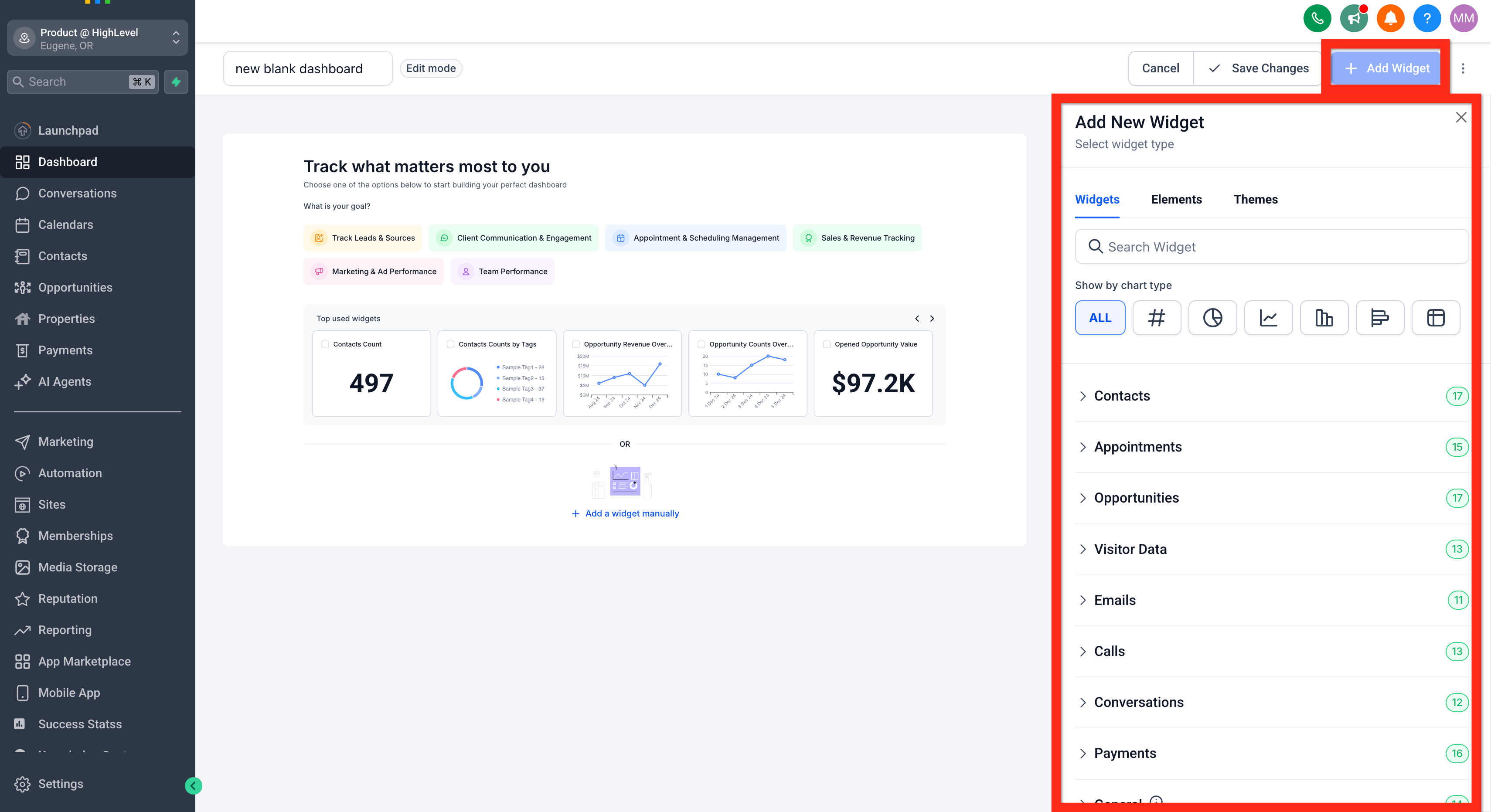
Step 8: Simpan Widget
Klik tombol “Save” (Simpan) di dalam panel widget.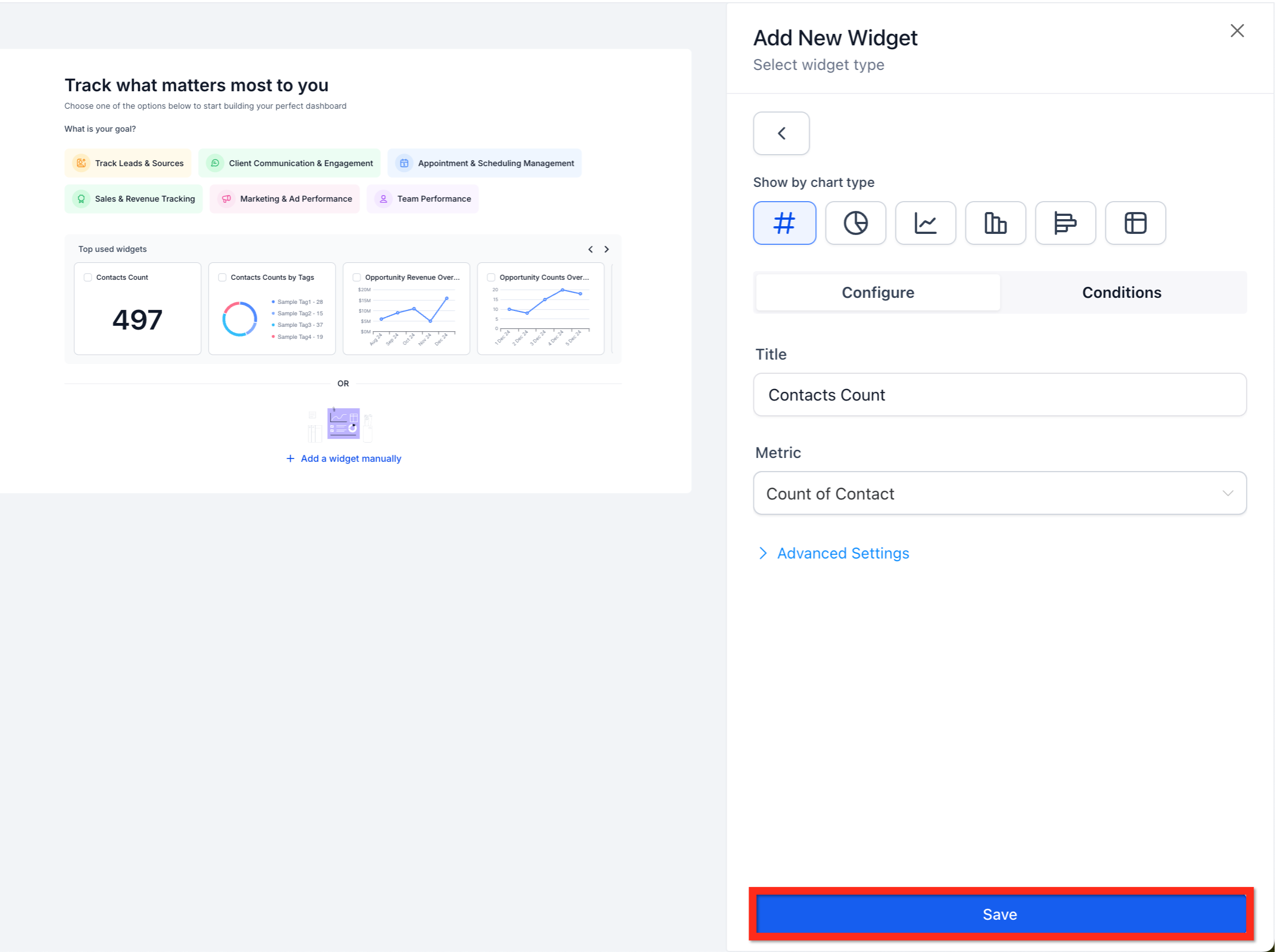
Step 9: Simpan Perubahan Dashboard
Klik tombol “✓ Save Changes” (Simpan Perubahan) untuk selesai. Ini akan menyimpan tata letak Anda dan keluar dari mode edit.