
Menambahkan widget ke dalam dashboard memungkinkan kamu untuk melihat berbagai data penting dan metrik bisnis (ukuran keberhasilan yang bisa dihitung, seperti jumlah leads atau penjualan) dalam satu tampilan.
Baik kamu ingin memantau leads, janji temu (appointments), atau kinerja penjualan, kamu bisa menyesuaikan tampilan dashboard agar sesuai dengan kebutuhan bisnismu.
Langkah-langkah Menambahkan Widget ke Dashboard #
Langkah 1: Buka Dashboard Kamu #
Masuk ke akun Sunny Day kamu, lalu klik tab Dashboard dari menu utama.
Ini akan membawa kamu ke tampilan dashboard default dari sub-account kamu (sub-account adalah akun cabang yang berada di bawah akun utama).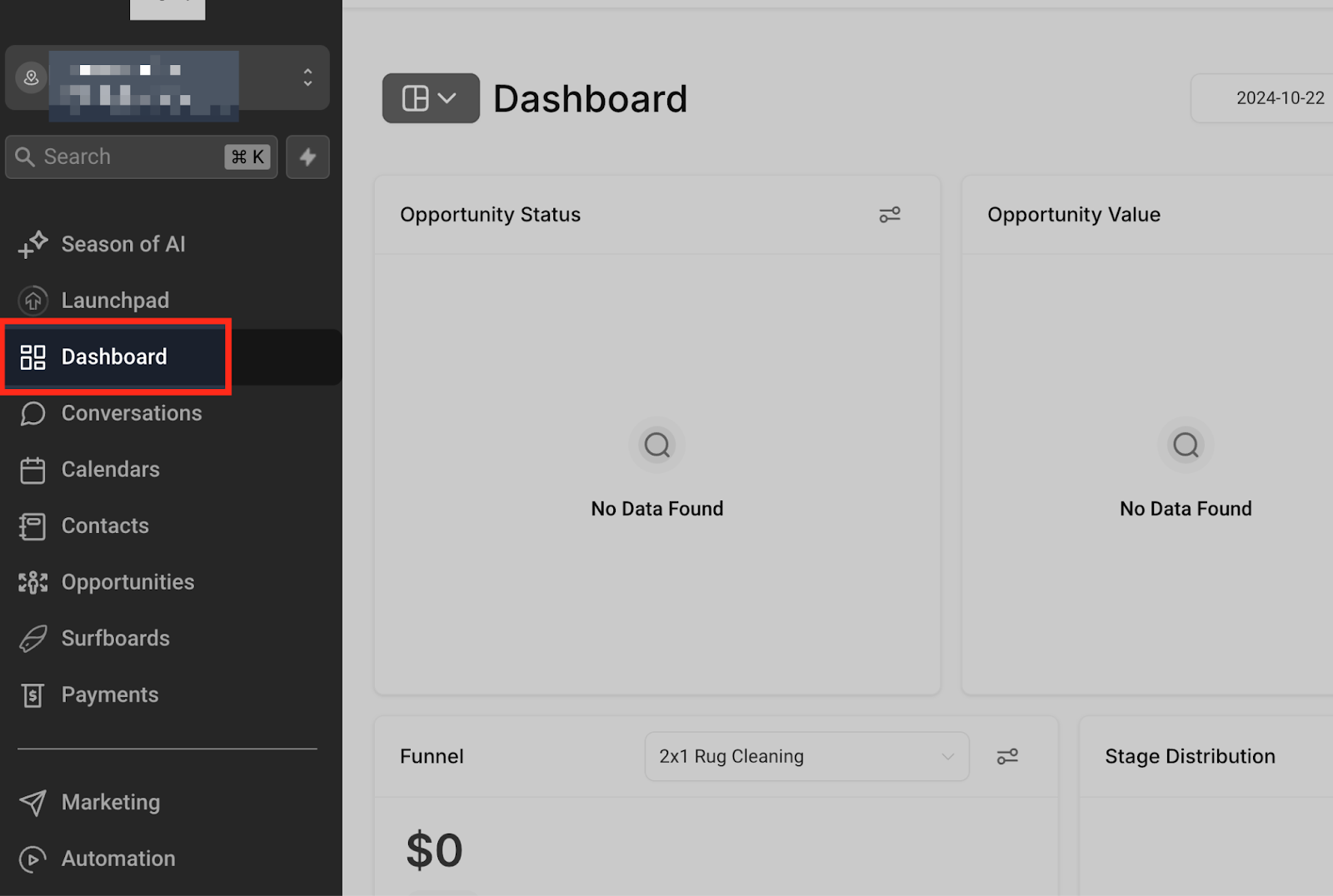
Langkah 2: Tambahkan Dashboard Baru (Opsional) #
Kalau kamu ingin membuat dashboard baru (bukan mengedit yang sudah ada), klik tombol Add Dashboard berwarna biru.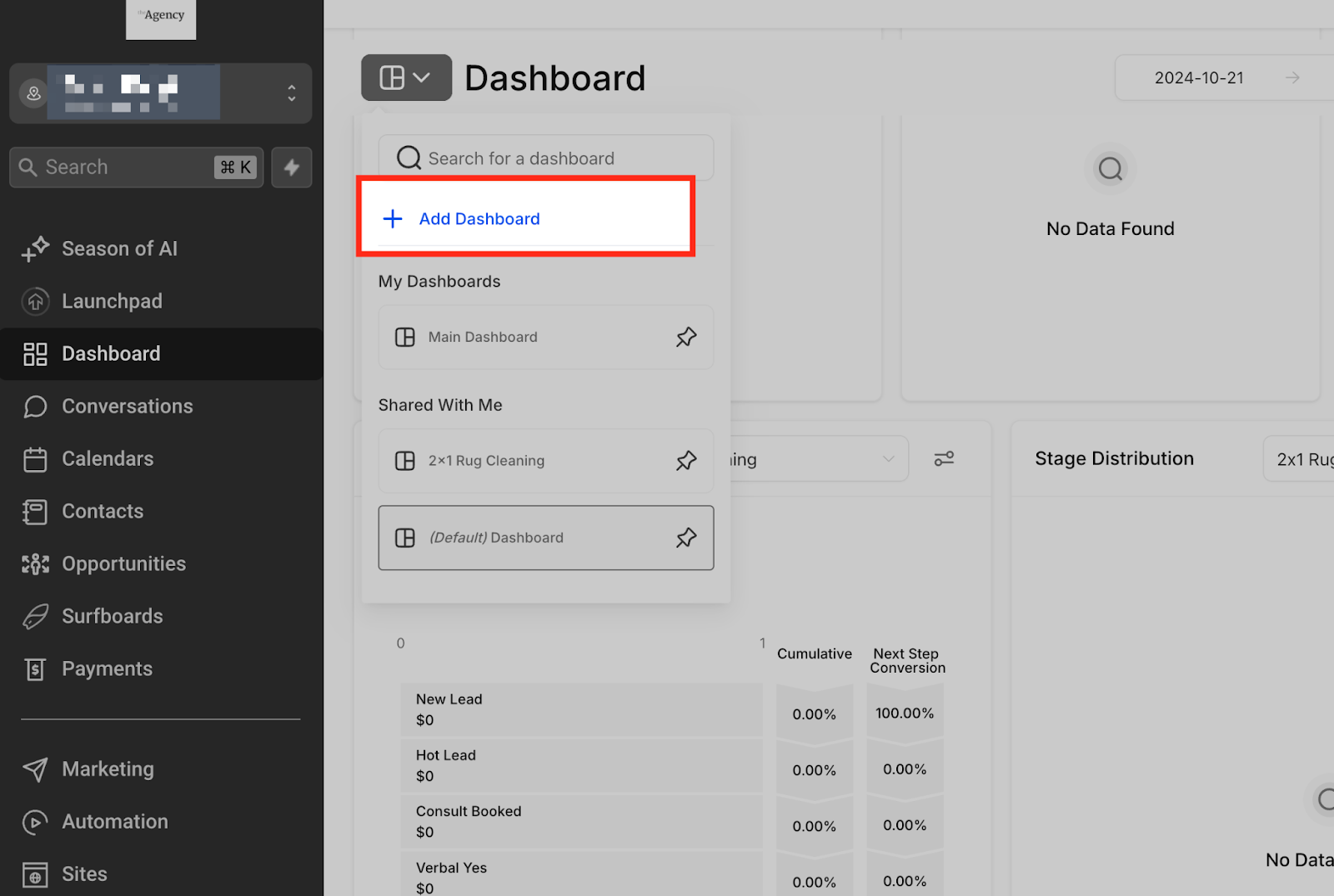
Lalu pilih opsi “Select a Blank Dashboard” untuk membuat dashboard kosong.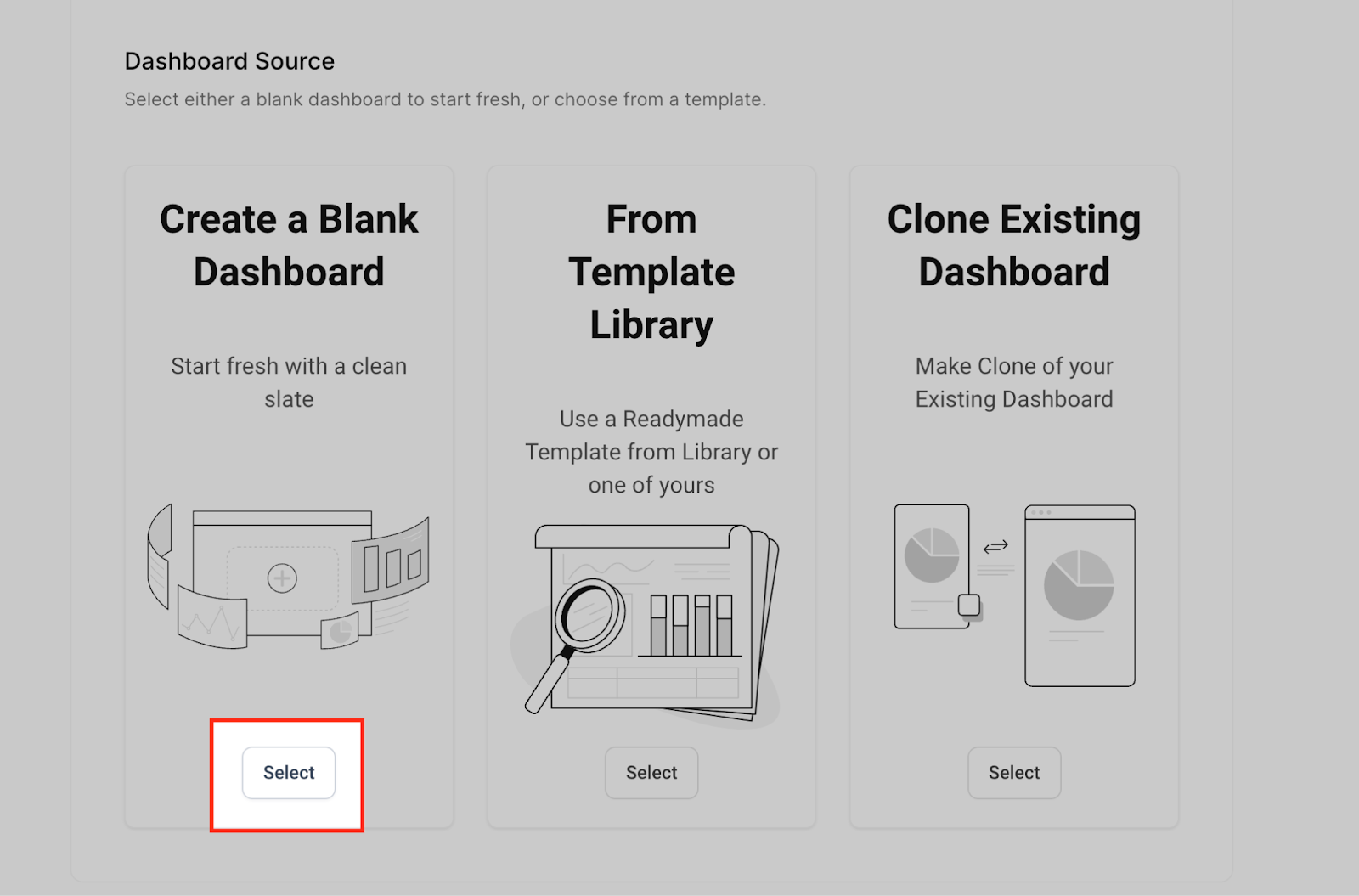
Beri nama dashboard kamu, misalnya:
“Sales Dashboard” atau “Marketing Dashboard”.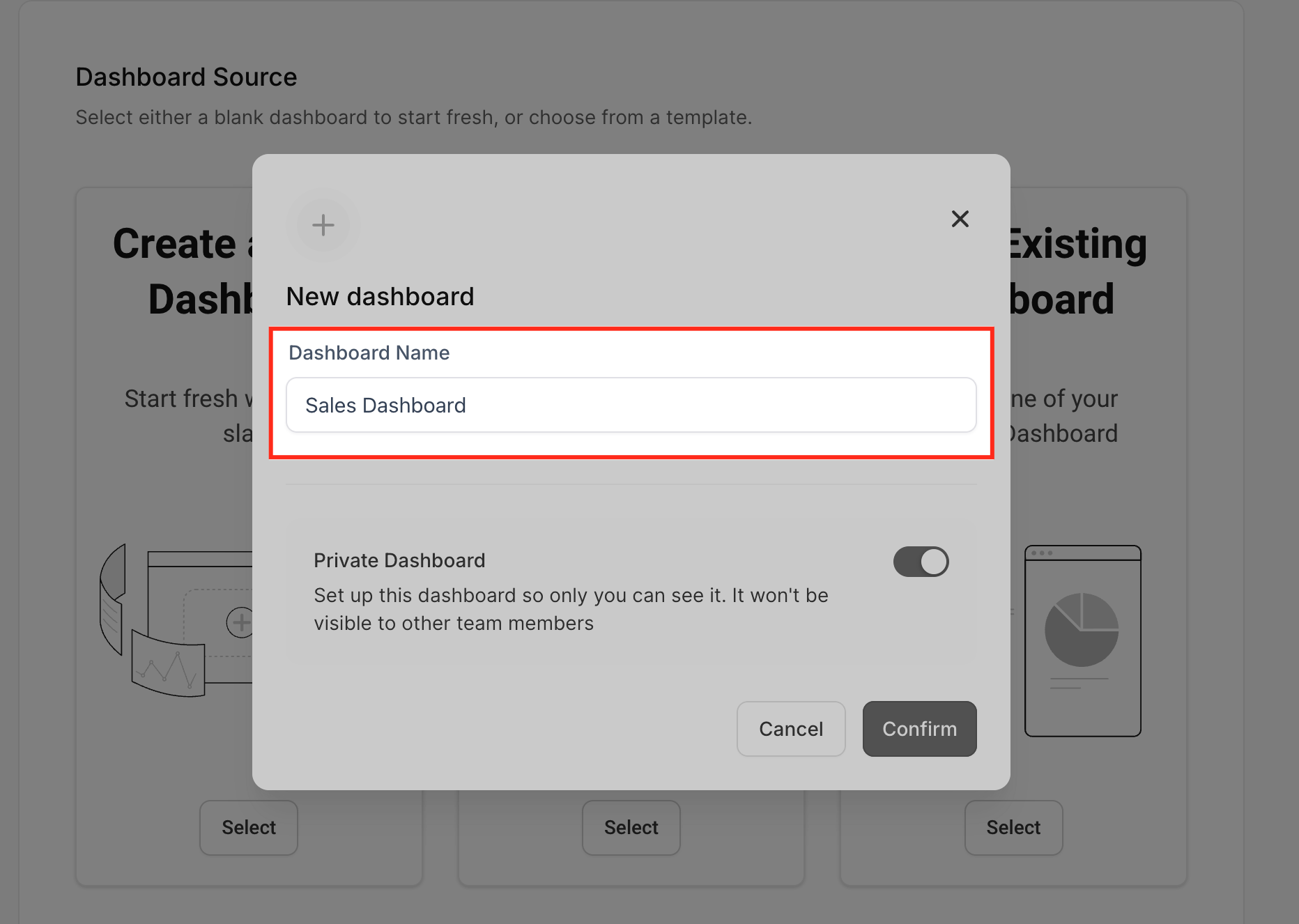
Kemudian, pilih siapa yang bisa melihat dashboard tersebut:
-
Private → hanya kamu yang bisa melihatnya.
-
For Everyone → semua pengguna di sub-account bisa melihatnya.
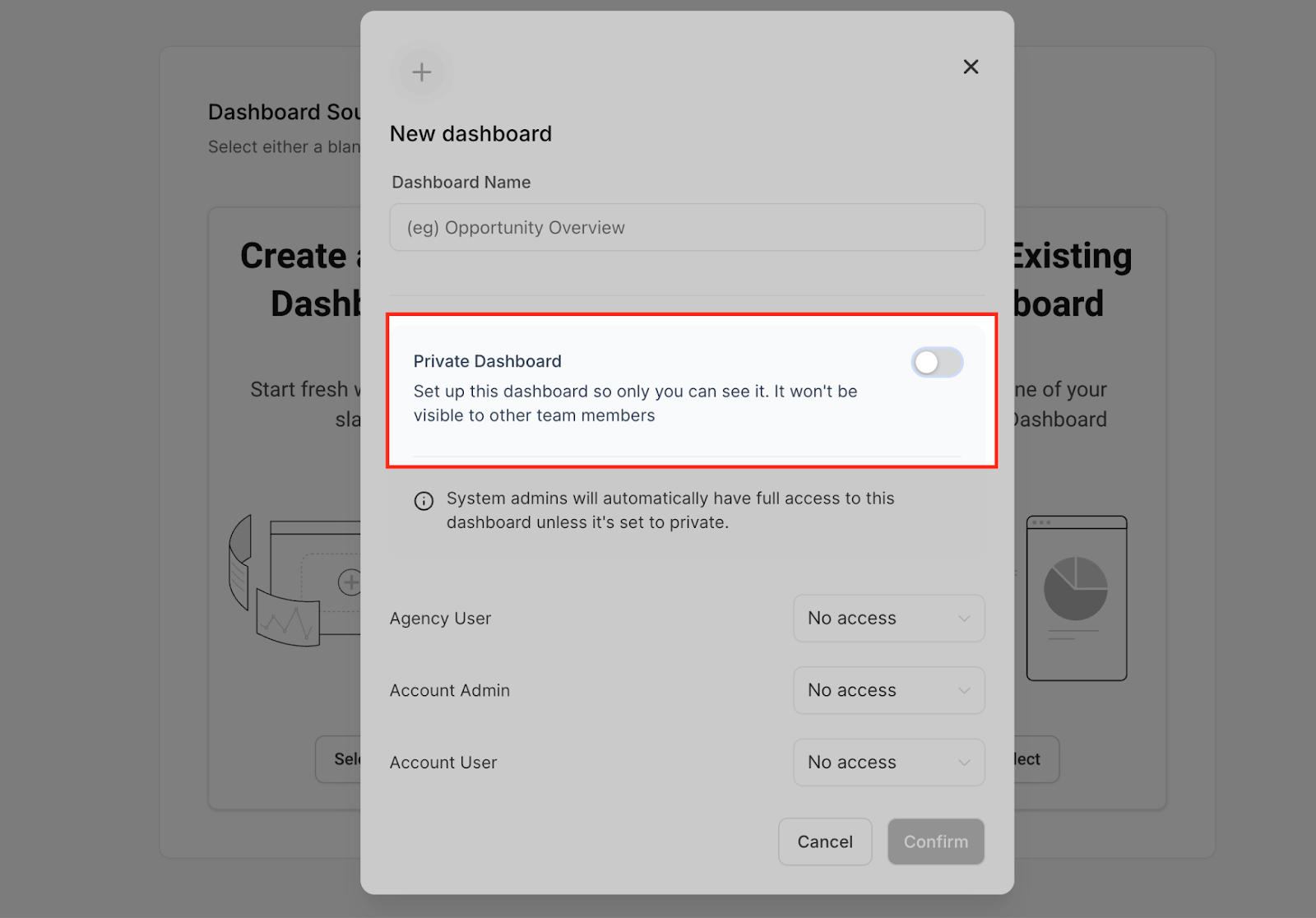 Kalau dashboard ini akan digunakan bersama tim, kamu bisa mengatur tingkat akses mereka:
-
Full Access → bisa melihat dan mengedit semua data.
-
Edit Access → bisa mengedit tapi tidak menghapus.
-
View Access → hanya bisa melihat.
-
No Access → tidak bisa mengakses sama sekali.
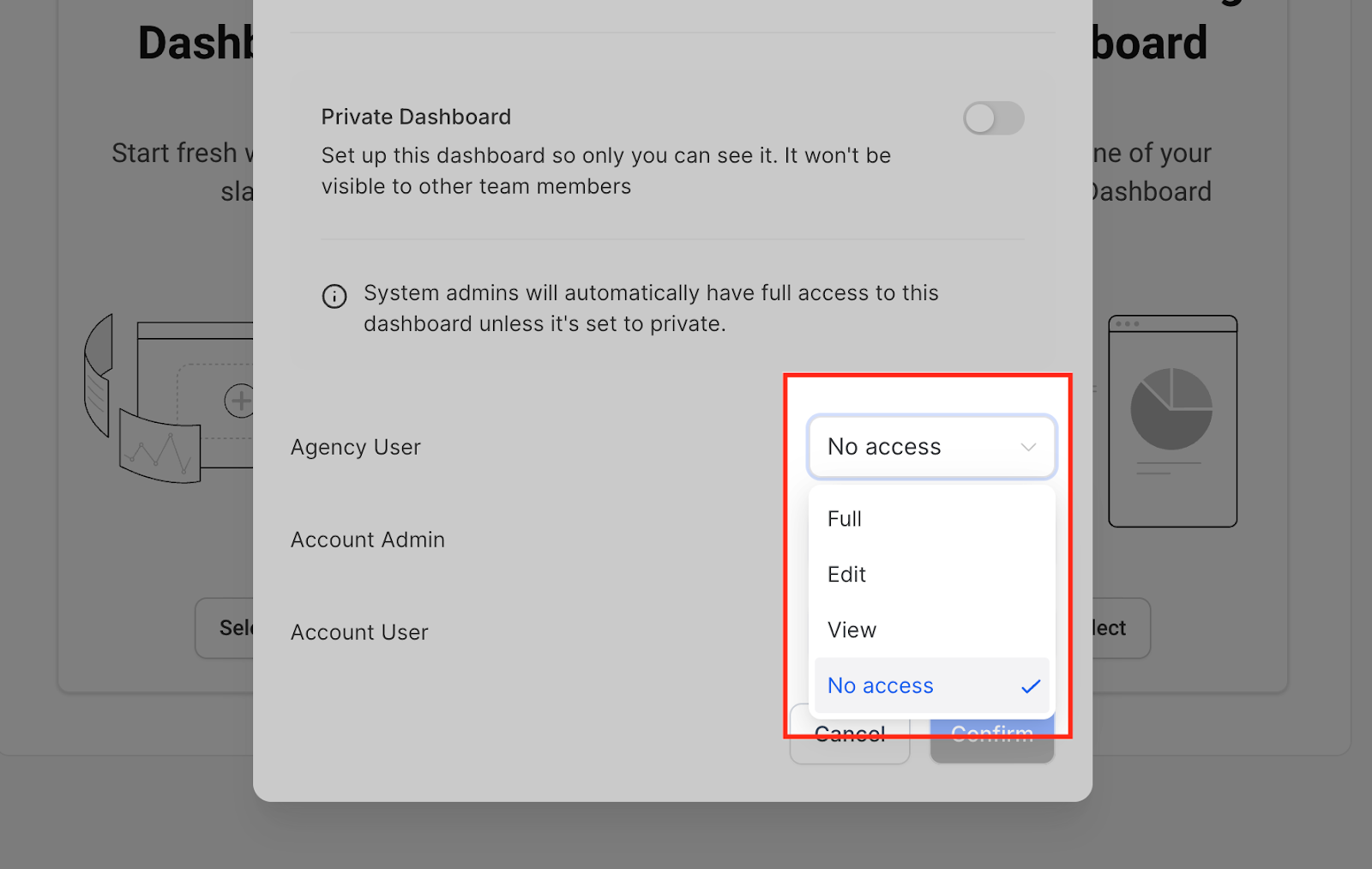 Setelah memilih, klik Confirm.
Sekarang kamu akan melihat halaman kosong (canvas) yang siap untuk kamu isi dan kustomisasi.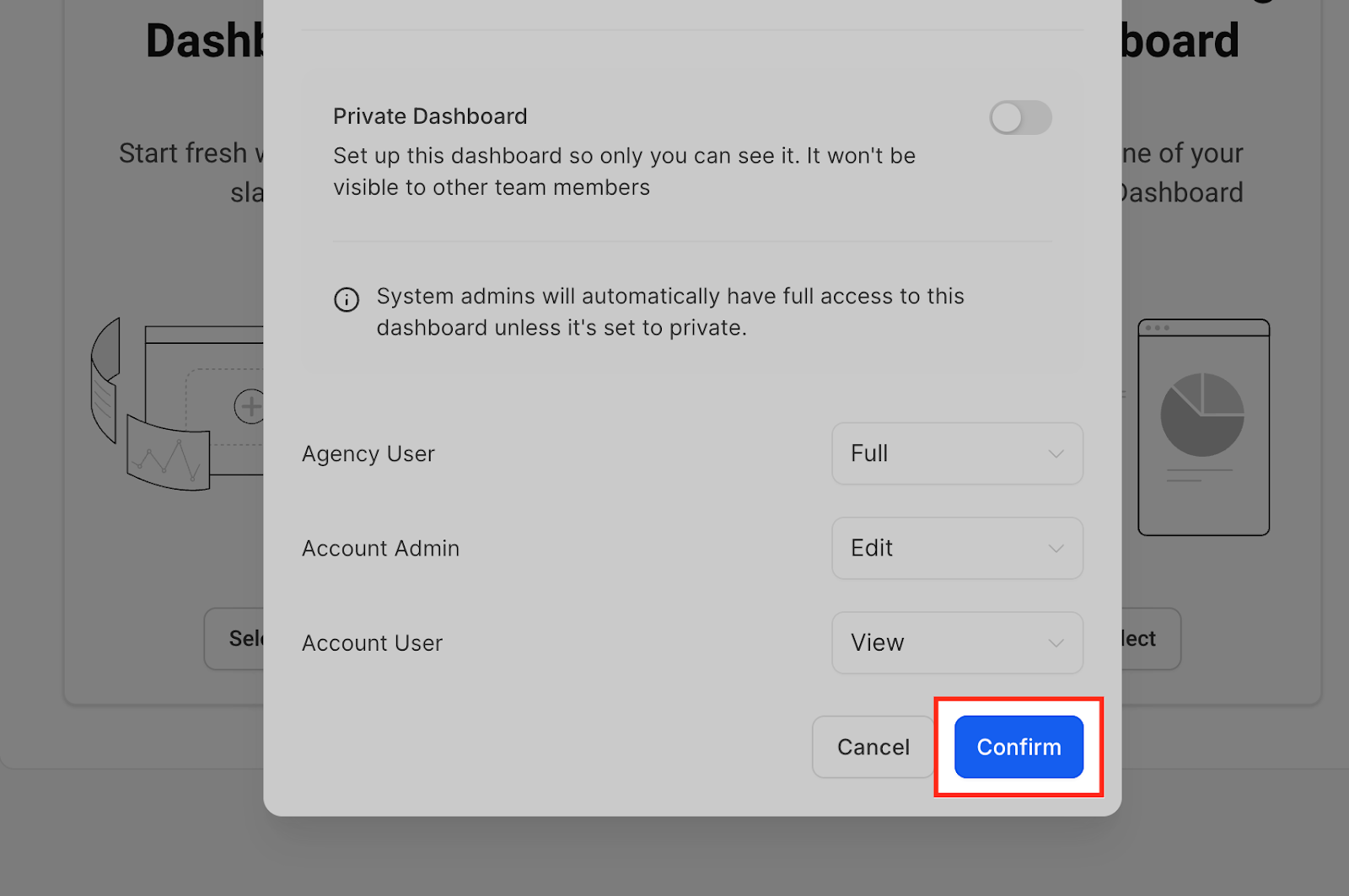
Langkah 3: Buka Menu Widget #
Untuk menambahkan widget, klik tombol Add Widget.
Jika kamu ingin menambahkan widget ke dashboard yang sudah ada, klik ikon pensil (Edit) di pojok kanan atas.
Setelah diklik, panel menu widget akan muncul di sisi kanan layar.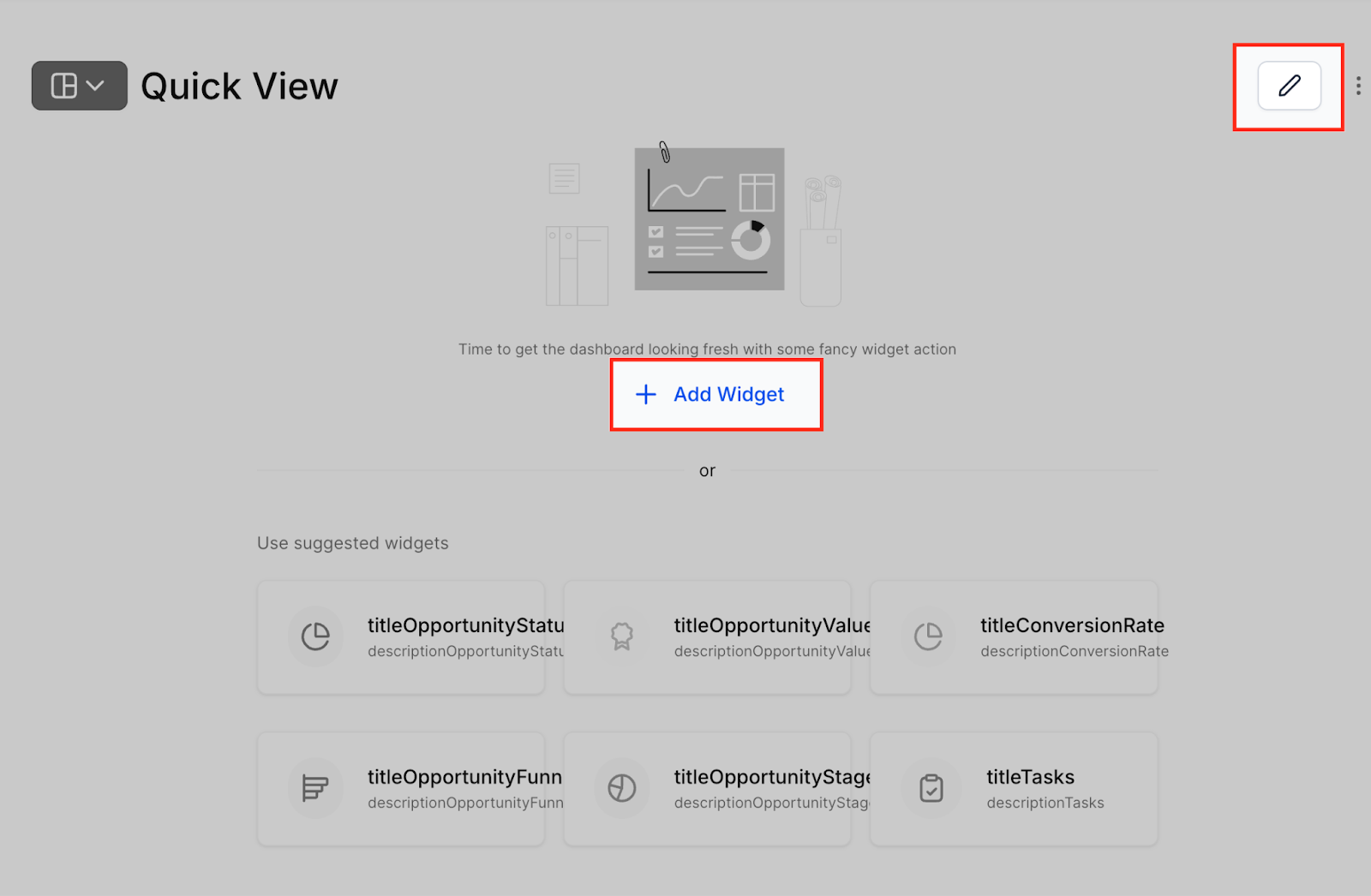
Langkah 4: Pilih Jenis Grafik dan Kategori Widget #
Sekarang kamu bisa memilih jenis widget dan kategori data yang ingin ditampilkan.
-
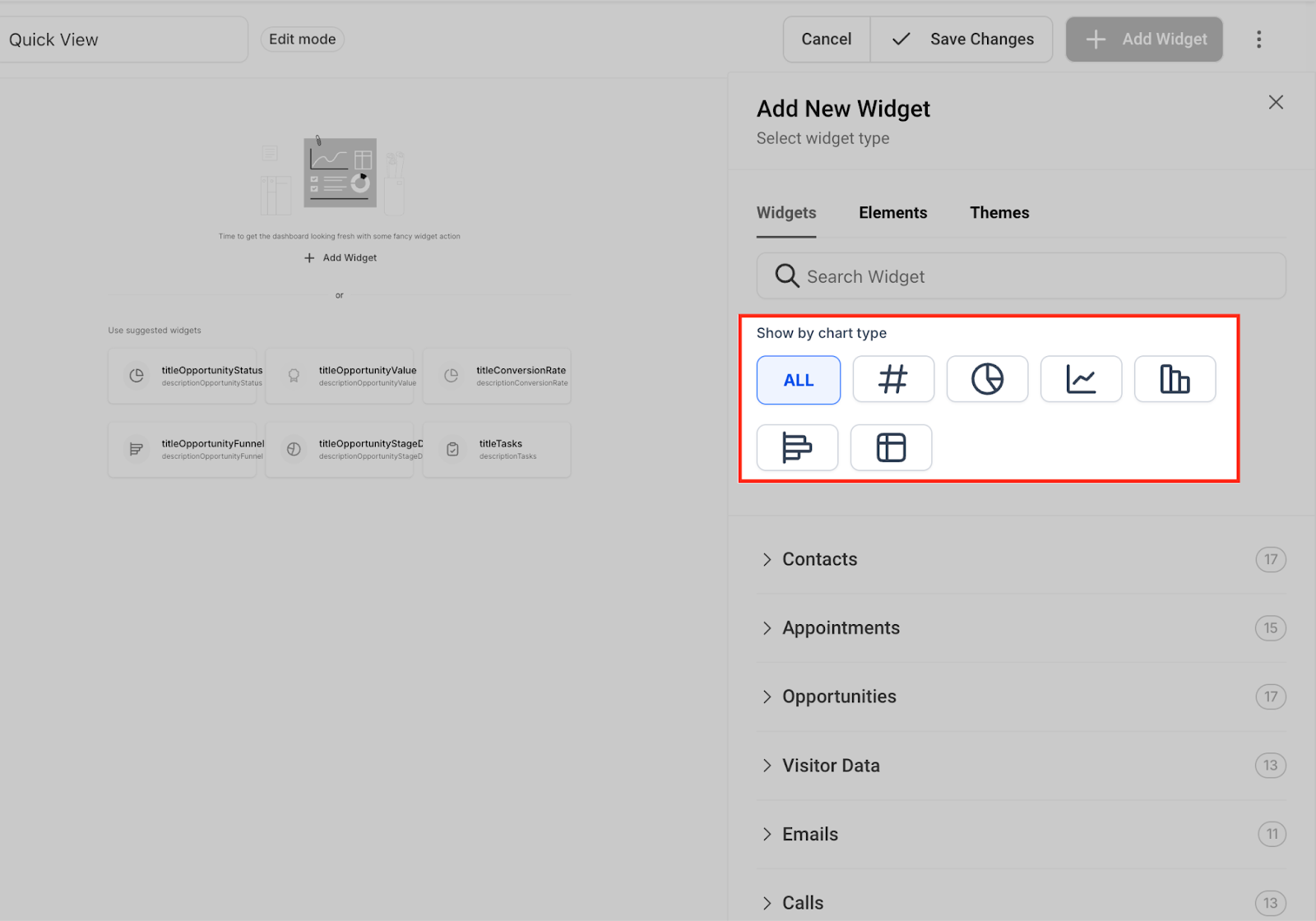
Pilih Jenis Grafik (Chart Type)
Kamu bisa memilih cara tampilan data ditunjukkan. Beberapa jenis grafik yang tersedia antara lain:-
Numeric → Menampilkan angka total (misalnya jumlah leads).
-
Donut Chart → Grafik lingkaran dengan data di tengahnya.
-
Line Chart → Garis yang menunjukkan perubahan data dari waktu ke waktu.
-
Bar Chart → Grafik batang vertikal untuk membandingkan data.
-
Horizontal Bar Chart → Grafik batang horizontal.
-
Table Chart → Menampilkan data dalam bentuk tabel.
-
-
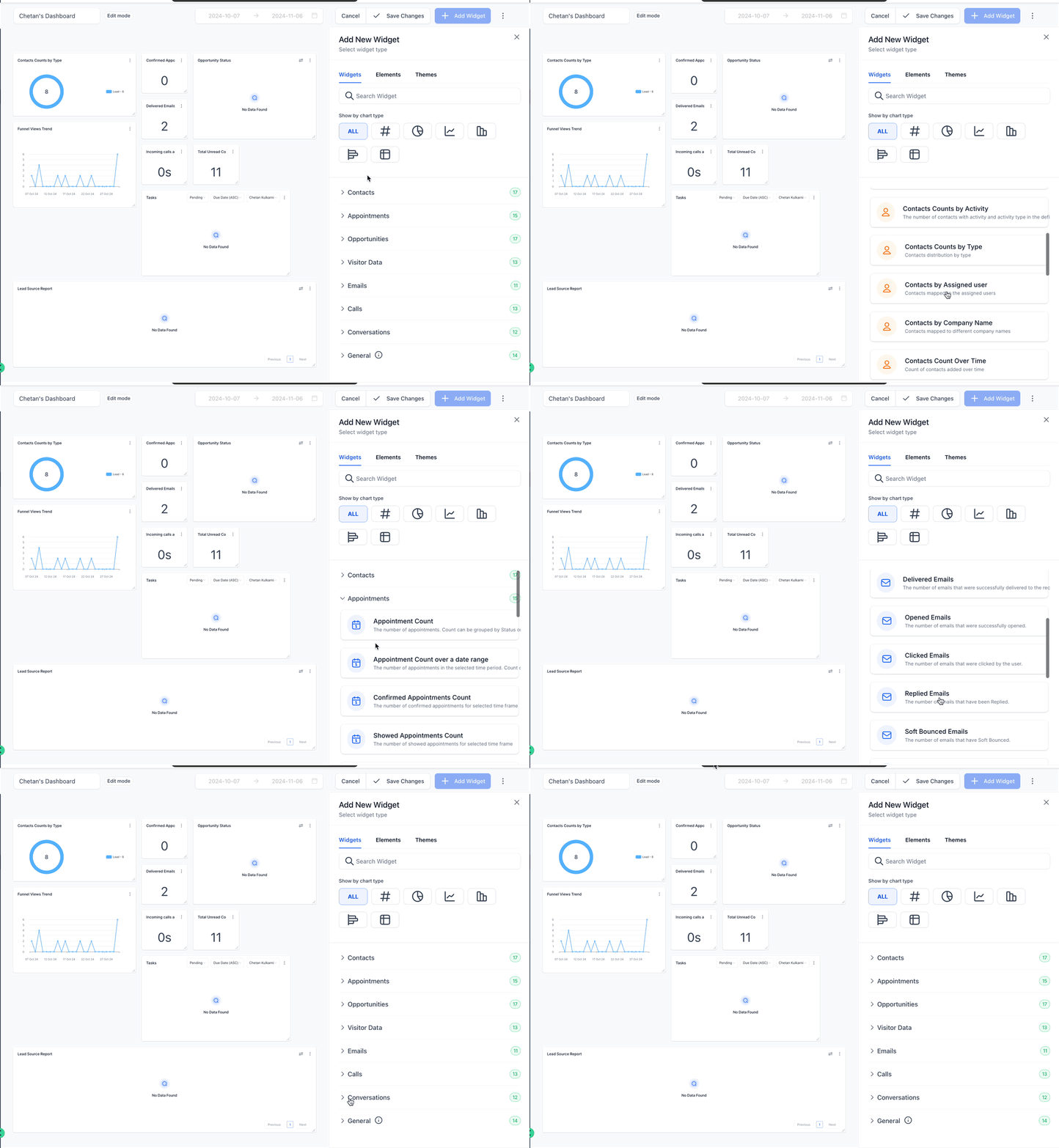
Pilih Kategori Widget (Widget Category)
Pilih kategori berdasarkan jenis data yang ingin kamu tampilkan, seperti:-
Contacts
-
Appointments
-
Opportunities
-
Emails
-
Payments
-
Conversations
-
General
-
Langkah 5: Sesuaikan Widget Kamu #
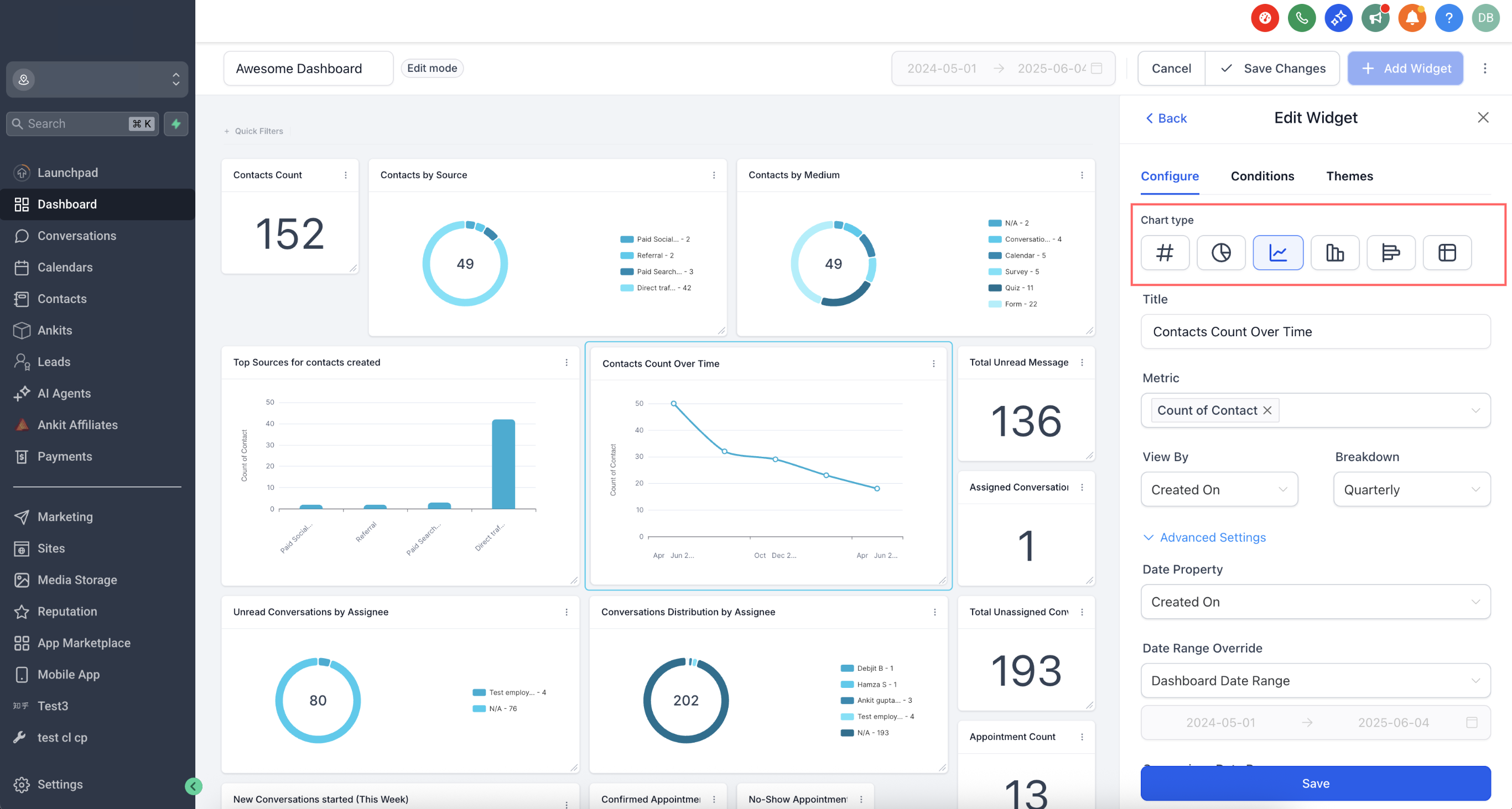
Di panel pengaturan widget (Widget Settings), kamu bisa:
-
Chart Type Selection: Pilih bagaimana data kamu akan divisualisasikan (misalnya Line Chart atau Donut Chart).
-
Title and Description: Beri judul dan deskripsi singkat untuk menjelaskan isi widget tersebut.
 Langkah 6: Terapkan Filter (Apply Filters) #
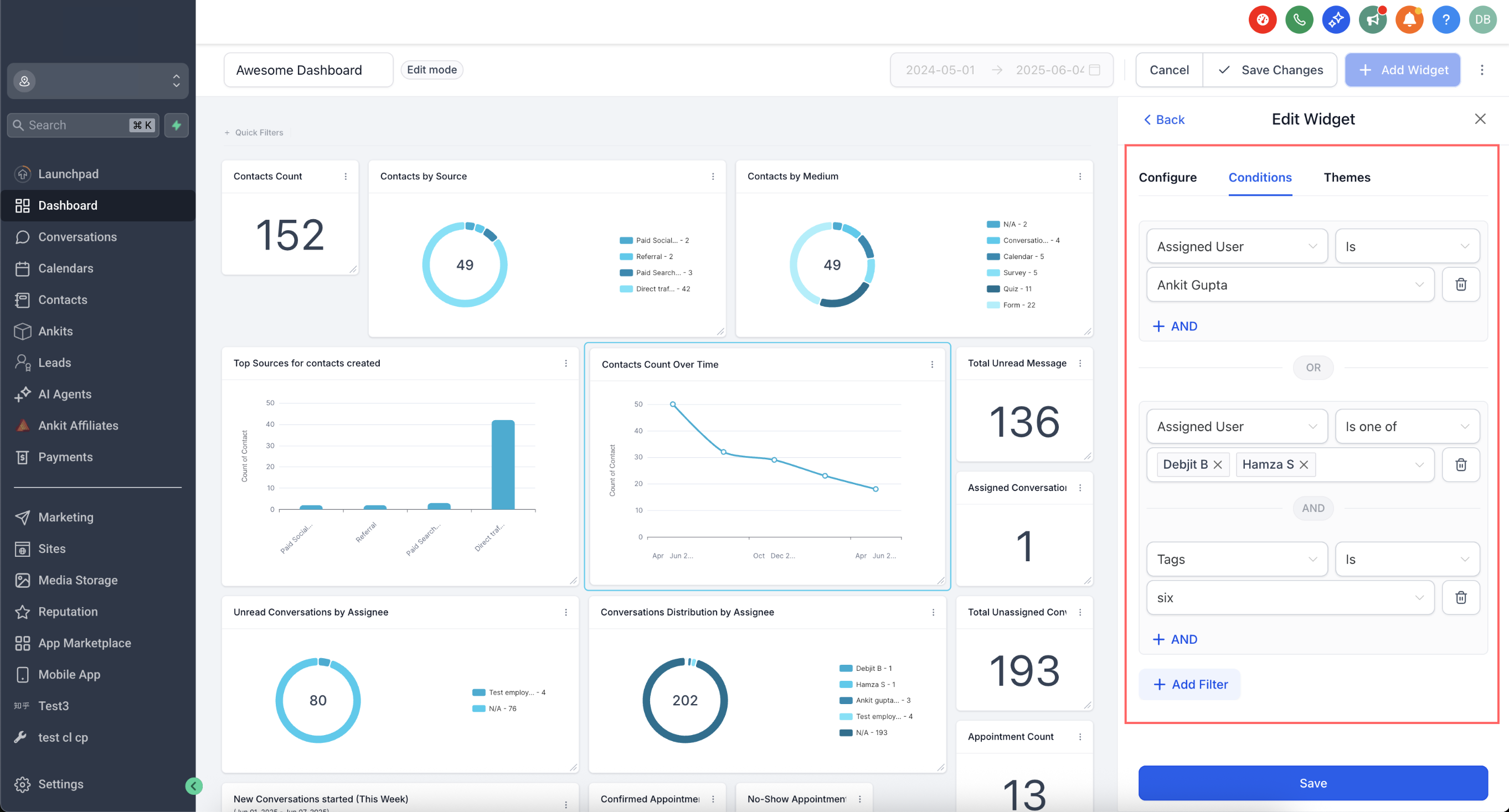
Buka tab Conditions untuk menyaring data yang akan ditampilkan di widget.
Langkah-langkahnya:
-
Klik Add Filter untuk menambahkan filter pertama.
-
Gunakan tombol +AND untuk menambahkan beberapa filter di dalam satu grup.
-
Klik +Add Filter lagi untuk membuat grup baru (grup baru ini berfungsi sebagai kondisi OR).
-
Sekarang kamu bisa menggunakan filter yang sama di grup berbeda — misalnya “Session Source”.
 Catatan Penting (Attribution Fields) #
Jika kamu menggunakan Attribution Fields seperti Session Source atau Session Medium (digunakan untuk melacak asal traffic, contohnya dari iklan, email, atau organik), perhatikan hal berikut:
-
Hanya boleh ada satu grup filter gabungan (compound filter group).
-
Grup filter itu harus mencakup Attribution Type — yaitu:
-
First Touch (interaksi pertama pelanggan dengan bisnismu), atau
-
Last Touch (interaksi terakhir sebelum pelanggan melakukan tindakan tertentu).
-
-
Kalau kamu menambahkan lebih dari satu grup filter, maka kolom Attribution Fields (Session Source / Medium) akan dinonaktifkan.
Tujuan aturan ini adalah agar data tetap konsisten saat kamu bekerja dengan metrik berbasis atribusi.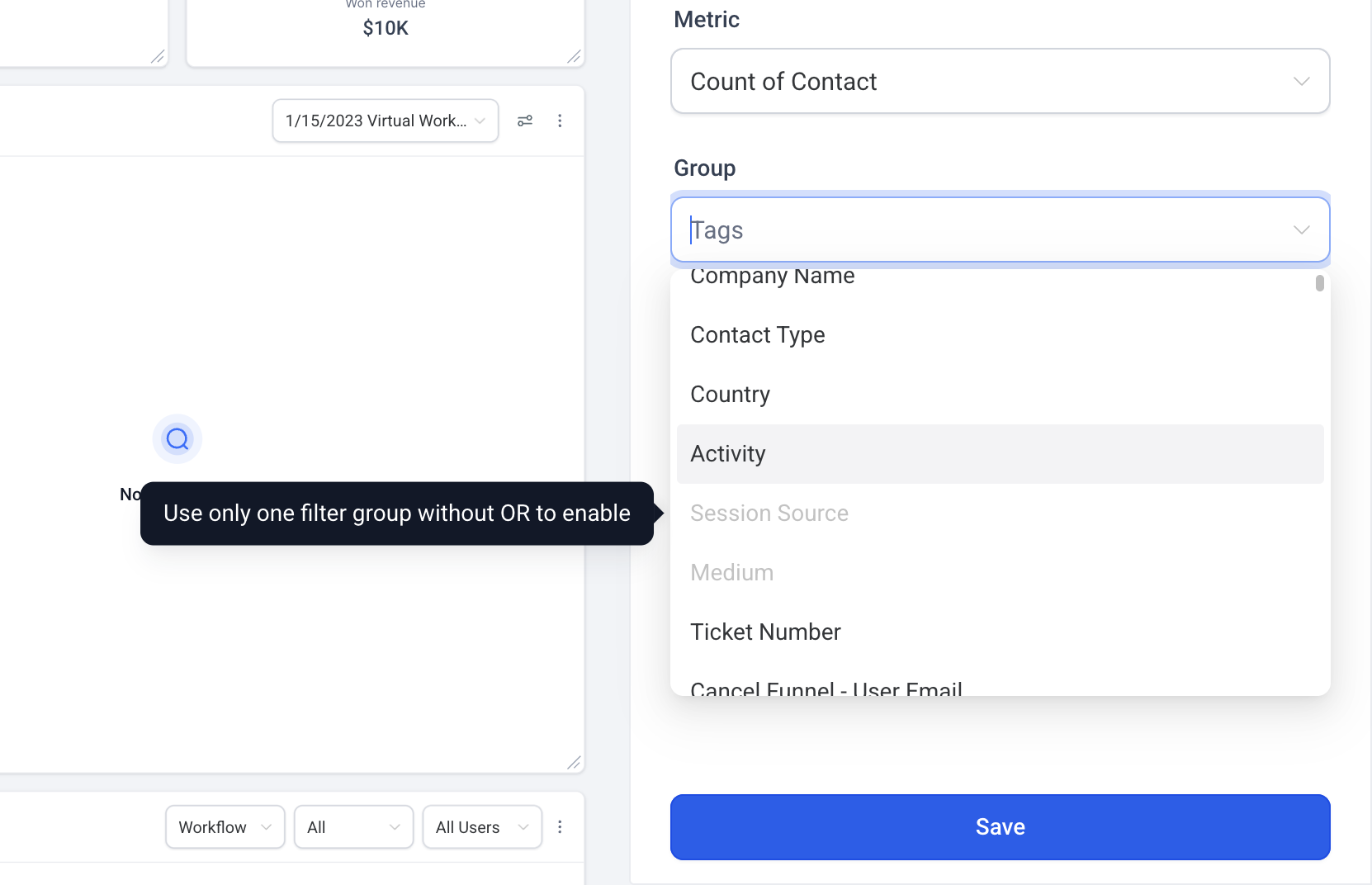
Langkah 7: Simpan Widget #
Jika pengaturan sudah selesai, klik tombol Save untuk menambahkan widget ke dashboard kamu.
Langkah 8: Tambahkan Lebih Banyak Widget #
Ulangi proses di atas untuk menambahkan lebih banyak widget agar tampilan dashboard kamu semakin lengkap.
Contohnya, kamu bisa menambahkan:
-
Widget “Total Leads This Month”
-
Widget “Conversion Rate”
-
Widget “Appointments by Status”
Langkah 9: Atur Posisi Widget #
Setelah semua widget ditambahkan, kamu bisa mengatur ukuran dan posisi masing-masing dengan cara drag and drop (klik-tarik).
Sesuaikan ukurannya agar data terlihat lebih jelas dan rapi.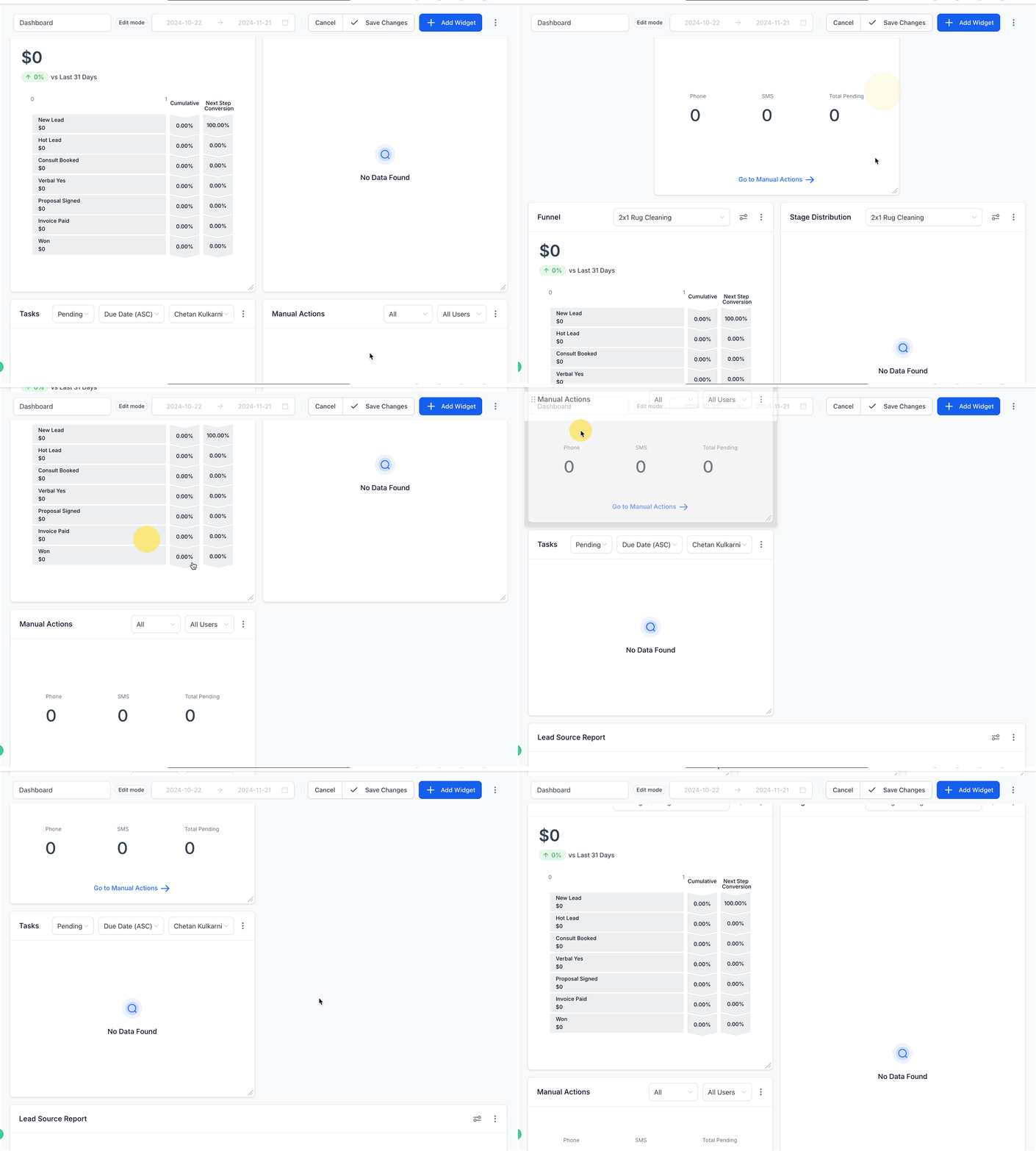
Langkah 10: Simpan Perubahan #
Jika semuanya sudah diatur, klik Save Changes di bagian atas dashboard.
Langkah ini memastikan semua perubahan kamu tersimpan dan siap digunakan.
Tips Tambahan #
-
Coba berbagai jenis widget untuk menemukan tampilan terbaik bagi datamu.
-
Gunakan filters dan conditions agar data yang ditampilkan lebih relevan.
-
Rutin perbarui dashboard sesuai perkembangan dan kebutuhan bisnis kamu.
Dengan mengikuti langkah-langkah di atas, kamu akan memiliki dashboard yang sepenuhnya disesuaikan — lengkap dengan data penting yang kamu butuhkan untuk menjalankan bisnis dengan lebih efisien.