
Fitur “Only Assigned Data” yang ada di bagian Roles and Permissions (Peran dan Izin Akses) adalah alat yang sangat berguna untuk meningkatkan keamanan data sekaligus menyederhanakan pengalaman pengguna.
Dengan fitur ini, setiap anggota tim hanya bisa melihat data yang secara spesifik ditugaskan (assigned) kepada mereka.
Hasilnya, kebingungan bisa dihindari dan integritas data tetap terjaga.
DAFTAR ISI #
-
Mengapa dan Bagaimana Menggunakan “Only Assigned Data” di Dashboard
-
Kegunaan dan Manfaat
-
Contoh Penggunaan
-
Langkah 1: Buka Menu Settings
-
Langkah 2: Aktifkan “Only Assigned Data”
-
Langkah 3: Simpan
-
Catatan Penting
1. Mengapa dan Bagaimana Menggunakan “Only Assigned Data” di Dashboard #
Fitur “Only Assigned Data” sangat bermanfaat jika Anda ingin menjaga agar setiap anggota tim hanya fokus pada data mereka sendiri.
Fitur ini membantu menampilkan data yang relevan di setiap widget dashboard tanpa perlu filter manual.
2. Kegunaan dan Manfaat #
Keamanan Data yang Lebih Baik:
Dengan membatasi data yang dapat dilihat, informasi sensitif tetap terlindungi dari akses yang tidak sah. Hanya tim yang berhak yang bisa melihat data tertentu.
Efisiensi yang Lebih Tinggi:
Fitur ini otomatis memfilter data di widget dashboard agar hanya menampilkan informasi yang relevan bagi pengguna.
Pengguna tidak perlu lagi membuat filter manual, sehingga waktu kerja jadi lebih efisien.
Alur Kerja Lebih Sederhana:
Sistem akan otomatis membatasi data di setiap widget.
Dengan begitu, pengguna tidak akan melihat informasi yang tidak berhubungan dengan perannya.
Hasilnya, dashboard terlihat lebih rapi dan mudah digunakan.
3. Contoh Penggunaan #
Tim Sales (Penjualan):
Manajer sales bisa memastikan setiap sales representative hanya melihat leads dan opportunities mereka sendiri.
Ini mencegah tumpang tindih data dan membantu mereka lebih fokus.
Tim Customer Success:
Setiap anggota hanya bisa melihat pelanggan, panggilan, atau janji temu (appointments) yang ditugaskan kepada mereka.
Hasilnya, respons terhadap pelanggan bisa lebih cepat dan terarah.
4. Langkah 1: Buka Menu Settings #
Masuk ke menu Settings → My Staff.
Cari anggota tim tertentu yang ingin Anda atur visibilitas datanya.
Klik tombol Edit Action di samping nama mereka.
5. Langkah 2: Aktifkan “Only Assigned Data” #
Di bagian Roles and Permissions, temukan opsi Data Visibility Scope.
Pilih “Only Assigned Data” dari daftar yang tersedia (dropdown menu).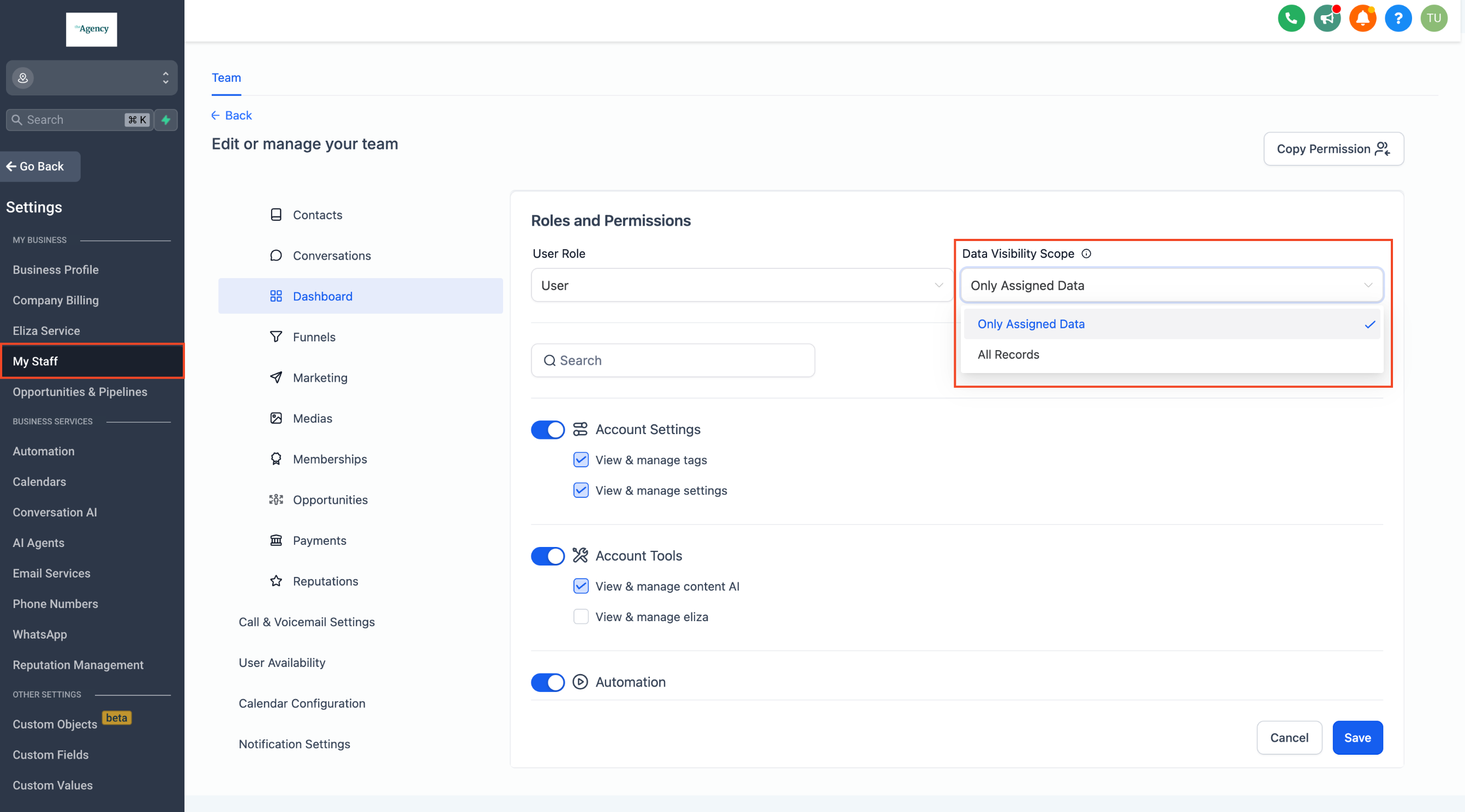
Catatan: Pada tampilan lama halaman User Permission, langkah ini mungkin sedikit berbeda, tetapi fungsinya tetap sama.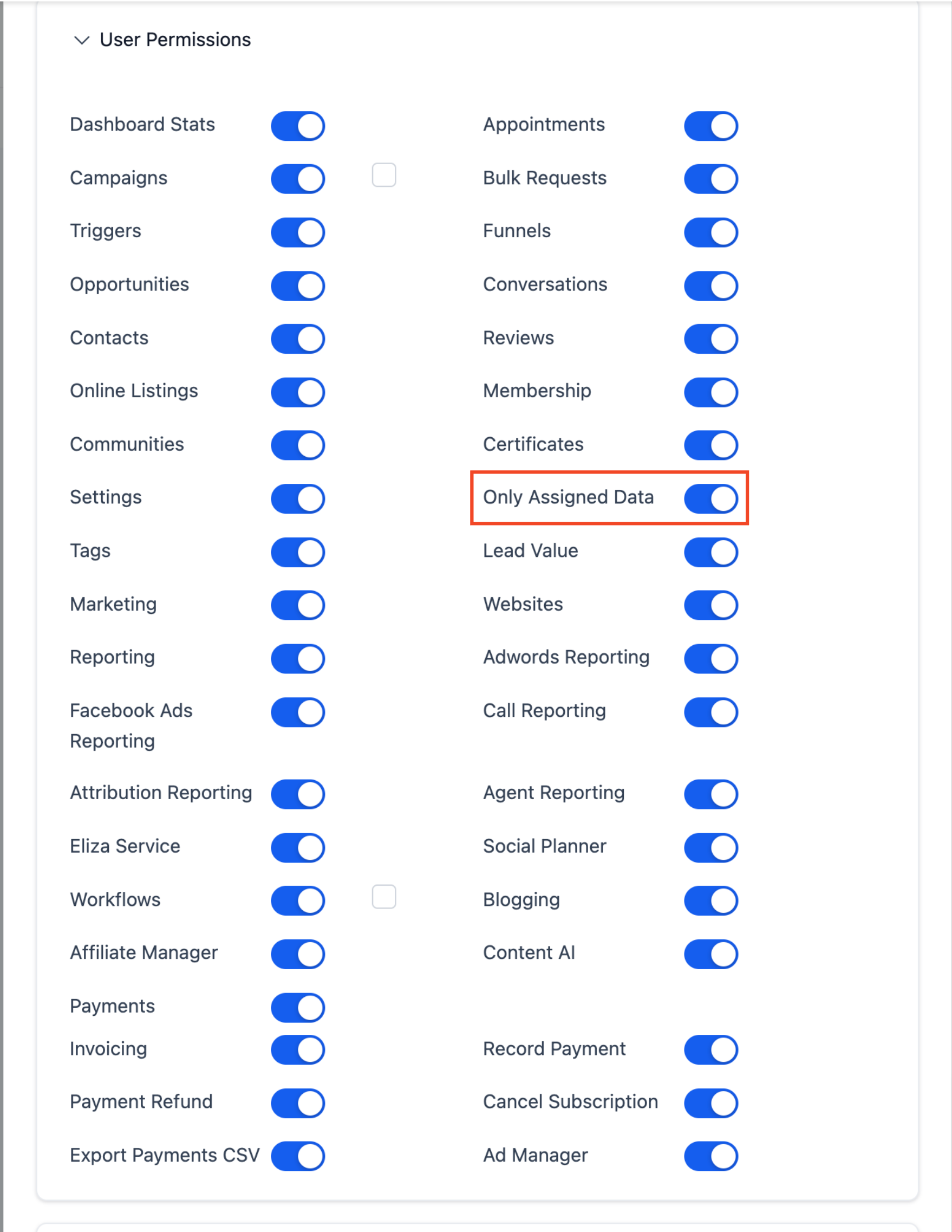
6. Langkah 3: Simpan #
Setelah selesai memilih, klik Save untuk menyimpan perubahan.
Catatan Penting #
Jika ada widget di dashboard yang sudah dikunci untuk menampilkan data milik anggota tim lain (misalnya dengan hardcoded filter), maka pengguna dengan pengaturan “Only Assigned Data” akan melihat pesan “permission required” (izin diperlukan).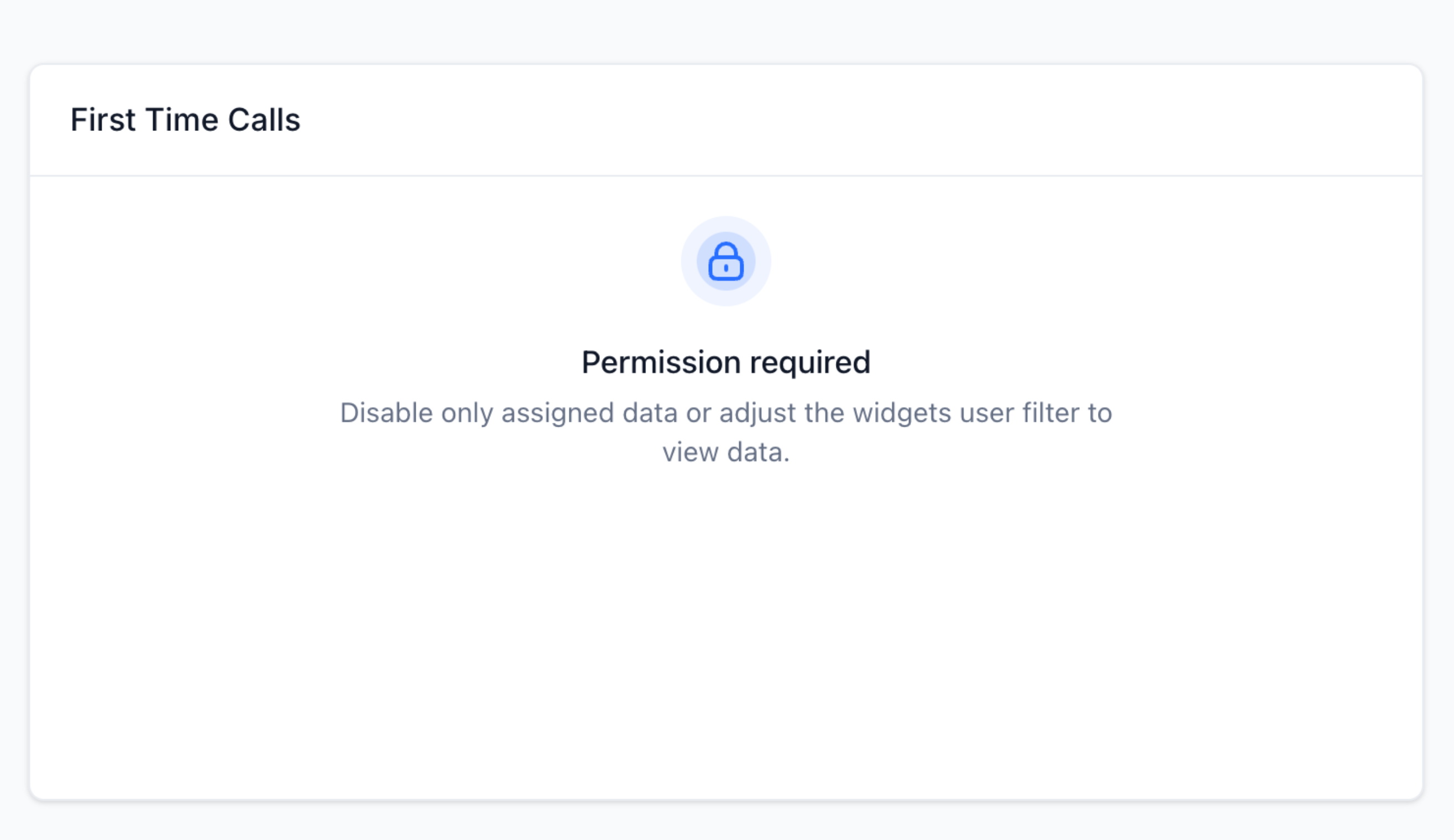
Hal ini bukan kesalahan, tetapi cara sistem menjaga agar data tetap sesuai batas akses masing-masing pengguna.