
Artikel ini menjelaskan cara menambahkan dan mengelola file untuk kontak di Sunny Day, mencakup dua cara: upload langsung dan menggunakan custom field agar dokumen lebih teratur serta mudah dikelola.
DAFTAR ISI #
-
Mengapa Menambahkan File ke Kontak?
-
Hal yang Perlu Diperhatikan Sebelum Membuat Custom Field
-
Upload File ke Kontak Menggunakan Custom Field
-
Langkah 1: Membuat Custom Field Bernama File Upload
-
Langkah 2: Menambahkan File ke Kontak
-
Langkah 3: Upload File
-
-
Pertanyaan yang Sering Diajukan (FAQ)
-
Artikel Terkait
Mengapa Menambahkan File ke Kontak? #
Menambahkan file ke kontak di Sunny Day membantu kamu menyimpan dokumen penting langsung di profil kontak, seperti kontrak, invoice (tagihan), atau catatan penting lainnya.
Dengan begitu, semua dokumen penting tersimpan di satu tempat dan bisa diakses kapan saja tanpa perlu mencari di luar sistem.
Di Sunny Day, ada dua cara untuk menambahkan file ke kontak:
-
Langsung dari profil kontak.
-
Menggunakan custom field khusus untuk upload file.
Hal yang Perlu Diperhatikan Sebelum Membuat Custom Field #
Sebelum membuat custom field untuk upload file di Sunny Day, ada beberapa hal penting yang perlu kamu atur agar sistemnya berfungsi dengan baik.
Pengaturan ini menentukan cara field tersebut bekerja, dimana ia muncul, dan jenis file apa saja yang bisa di-upload.
| Pengaturan | Fungsinya | Penjelasan dan Contoh |
|---|---|---|
| File Type (Jenis File) | Menentukan jenis file apa yang bisa di-upload. | Format yang didukung: PDF, DOC/DOCX, JPG/JPEG, PNG, GIF, XLS/CSV. Ini memastikan hanya file yang kompatibel yang bisa diunggah. |
| File Restriction (Batas Ukuran File) | Mengatur ukuran maksimal file yang boleh di-upload. | Maksimal per file: 250MB. Pastikan pengguna tahu batas ini agar tidak terjadi error. |
| Allow Multiple Files (Izinkan Beberapa File) | Mengatur apakah bisa upload satu atau beberapa file. | Satu File: Lebih sederhana. Beberapa File: Tentukan jumlah maksimal (misalnya 3 atau 5 file). |
| Object Type (Jenis Objek) | Menentukan ke bagian mana custom field ini diterapkan. | Contact: Menempel di profil kontak. Opportunity: Untuk deal atau prospek. Company: Untuk profil perusahaan. Surfboards: Disesuaikan dengan kebutuhan bisnis kamu. |
| Group Tab (Grup Tab) | Menentukan posisi atau kelompok field di sistem agar mudah ditemukan. | Contoh: Contact Information: Untuk dokumen pribadi. General Info: Untuk file umum. Additional Info: Untuk dokumen tambahan. |
| Save the Field | Menyimpan pengaturan field. | Setelah disimpan, field ini akan muncul di bagian Custom Fields pada objek yang kamu pilih (misalnya kontak). |
Upload File ke Kontak Menggunakan Custom Field #
Di Sunny Day, fitur upload file ke kontak hanya bisa dilakukan setelah kamu membuat custom field dengan tipe File Upload.
Setelah field tersebut dibuat, kamu bisa membuka profil kontak untuk meng-upload, melihat, atau menghapus file langsung dari field yang sudah disiapkan.
Langkah 1: Membuat Custom Field Bernama File Upload #
Custom field ini tidak tersedia secara default, jadi kamu harus membuatnya terlebih dahulu sebelum bisa digunakan di profil kontak.
-
Masuk ke menu Settings di sisi kiri.
-
Pilih Custom Fields, lalu klik tombol Add Custom Field.
-
Pilih jenis field File Upload dari daftar yang ada.
-
Beri nama yang mudah dipahami, misalnya Contract Upload atau Client Document.
-
Klik Save untuk menyimpan.
 #
#
#
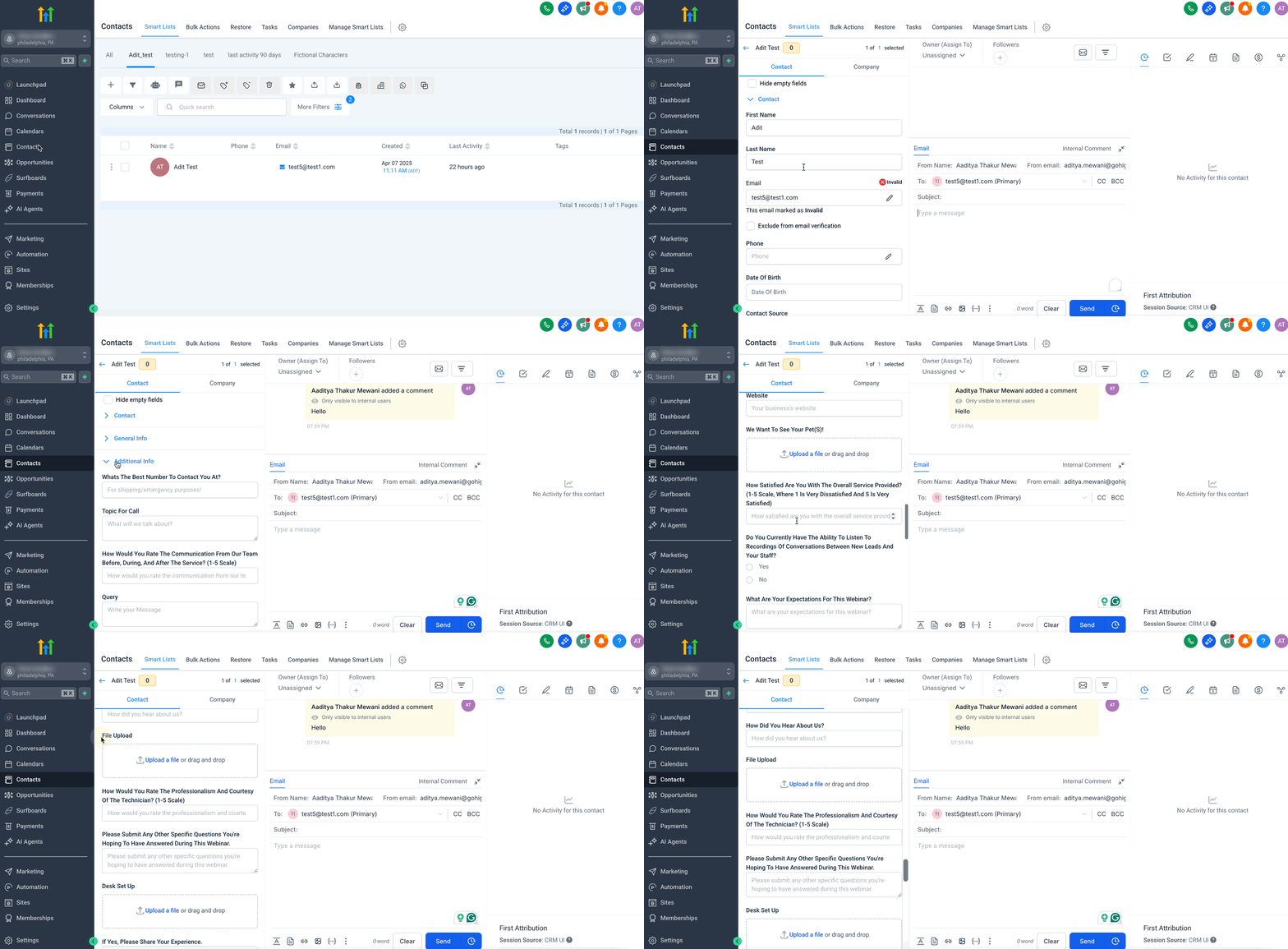
Langkah 2: Menambahkan File ke Kontak #
Setelah custom field selesai dibuat, kamu bisa langsung menggunakannya untuk upload file ke kontak.
-
Buka menu Contacts dari sisi kiri layar.
-
Pilih kontak yang ingin kamu tambahkan file-nya.
-
Scroll ke bagian Custom Fields di profil kontak.
-
Cari field upload file yang sudah kamu buat sebelumnya (jika punya beberapa field, cari di Group Tab yang sesuai).
 #
#
#
Langkah 3: Upload File #
Begitu custom field muncul di profil kontak, kamu sudah bisa mulai upload file-nya:
-
Scroll ke bagian Custom Fields.
-
Temukan field upload file yang kamu buat.
-
Klik Upload File, lalu pilih file dari perangkat kamu.
-
Konfirmasi upload untuk menyimpannya di profil kontak.
 Setelah file berhasil di-upload, kamu bisa langsung mengelolanya dari profil kontak:
-
Melihat File → klik nama file untuk membukanya.
-
Menghapus File → klik delete, atau ganti dengan file baru.
-
Jika file terhapus secara tidak sengaja, akan muncul tombol Undo untuk memulihkannya dengan cepat.
Pertanyaan yang Sering Diajukan (FAQ) #
Q: Jenis file apa yang bisa di-upload?
A: Kamu bisa meng-upload file PDF, DOCX, PNG, JPG, CSV, PPTX, dan XLSX.
Q: Berapa ukuran maksimal file yang bisa di-upload?
A: Maksimal ukuran setiap file adalah 250MB.
Q: Apakah saya bisa menghapus atau mengganti file setelah di-upload?
A: Bisa. Kamu bisa menghapus file atau upload file baru untuk menggantikannya.
Q: Apakah bisa upload beberapa file sekaligus?
A:
-
Upload langsung: Tidak bisa, hanya satu per satu.
-
Custom field: Bisa, jika kamu membuat beberapa field berbeda.
Q: Apa yang harus dilakukan jika file gagal di-upload?
A:
-
Pastikan format dan ukuran file sudah sesuai.
-
Periksa koneksi internet kamu.
-
Refresh halaman dan coba lagi.